1、打开AI软件,执行文件-新建,Ctrl+N新建一空白A4画板文档,选择矩形工具,绘制一矩形,并填充红色。按Ctrl+2将其锁定。

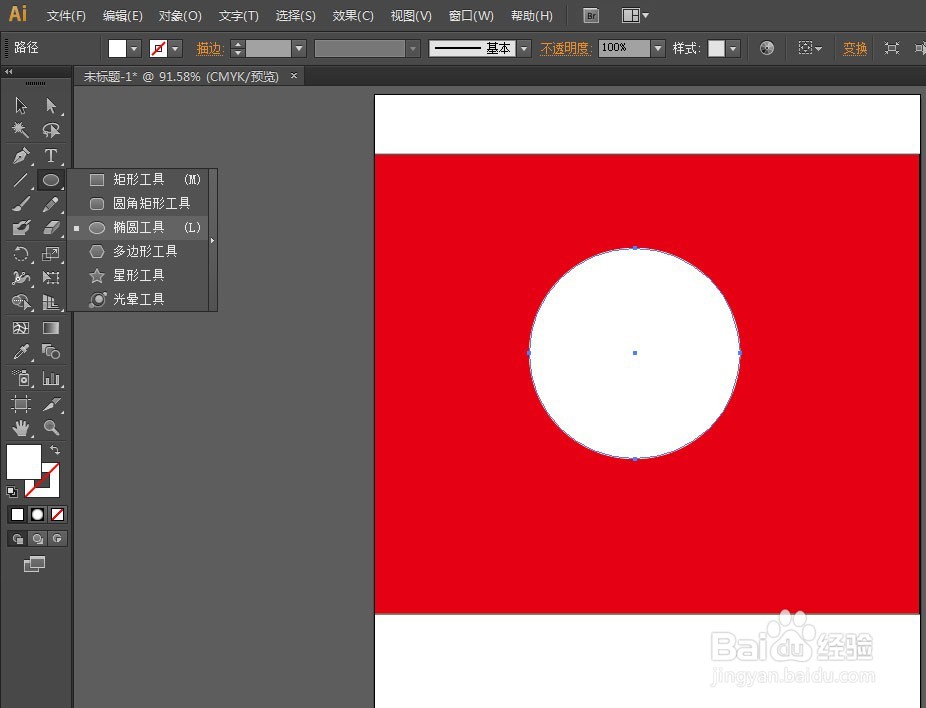
2、选择矩形工具下拉列表中的【椭圆工具】,按住Shift键绘制正圆。并填充白色,并去除描边。
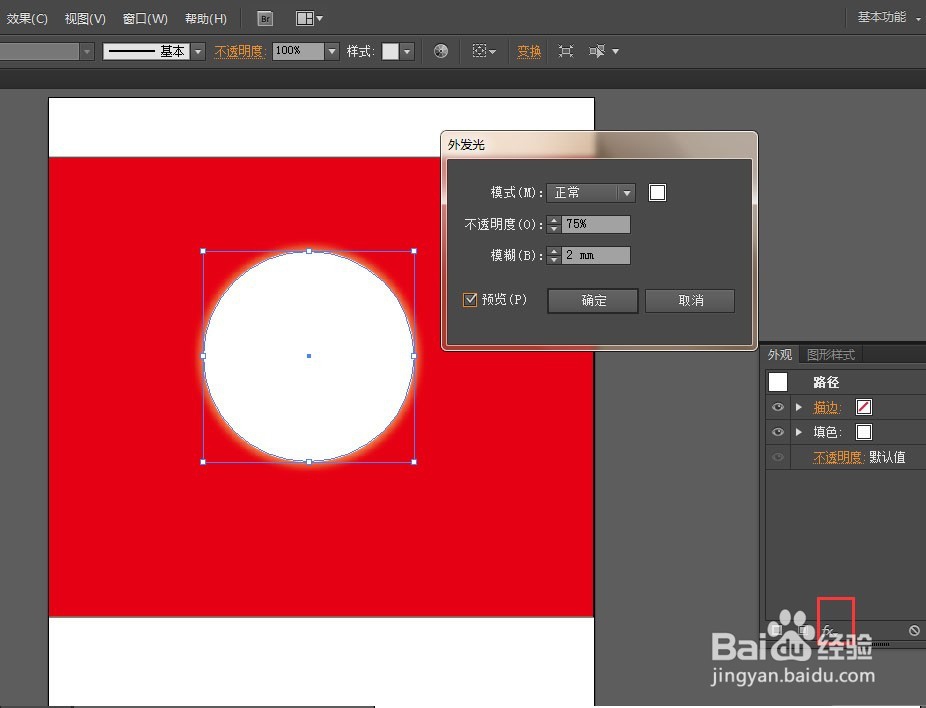
3、选择正圆,执行窗口-外观,快捷键Shift+F6,打开外观属性框,选择下方的【添加新效果】-【风格化】-【外发光】,弹出编辑框,输入“不透明度为75%”,"模糊2mm'.
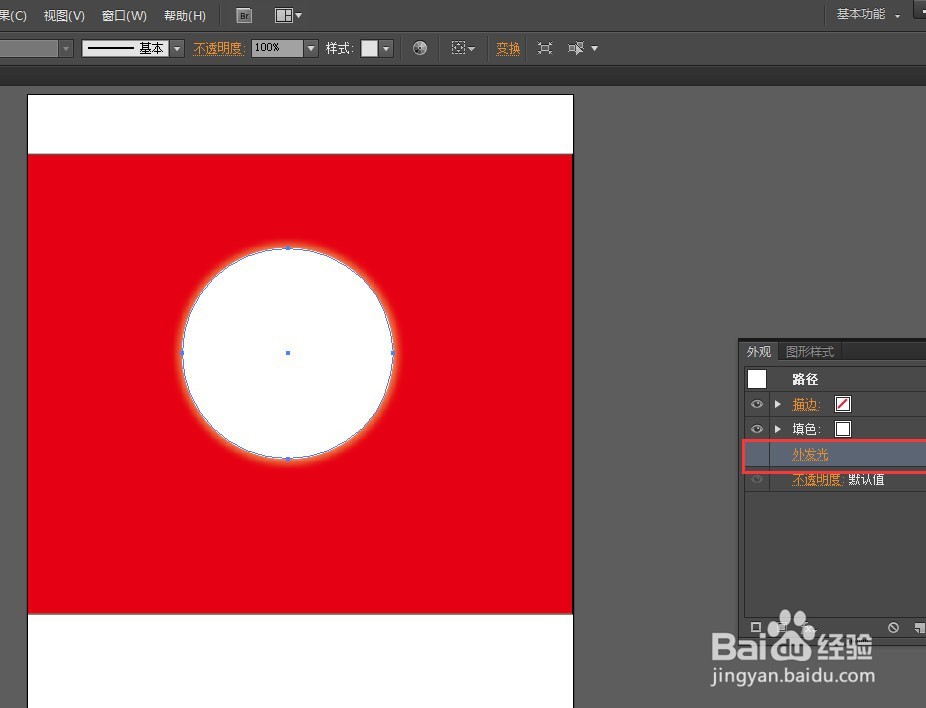
4、选择正圆,按Ctrl+C复制,Ctrl+F原位粘贴,将上面一层的圆去除外发光效果。
5、选择上一层的正圆,并选择工具栏中的渐变工具,为其填充从左到右的黑白径向渐变。效果如图:
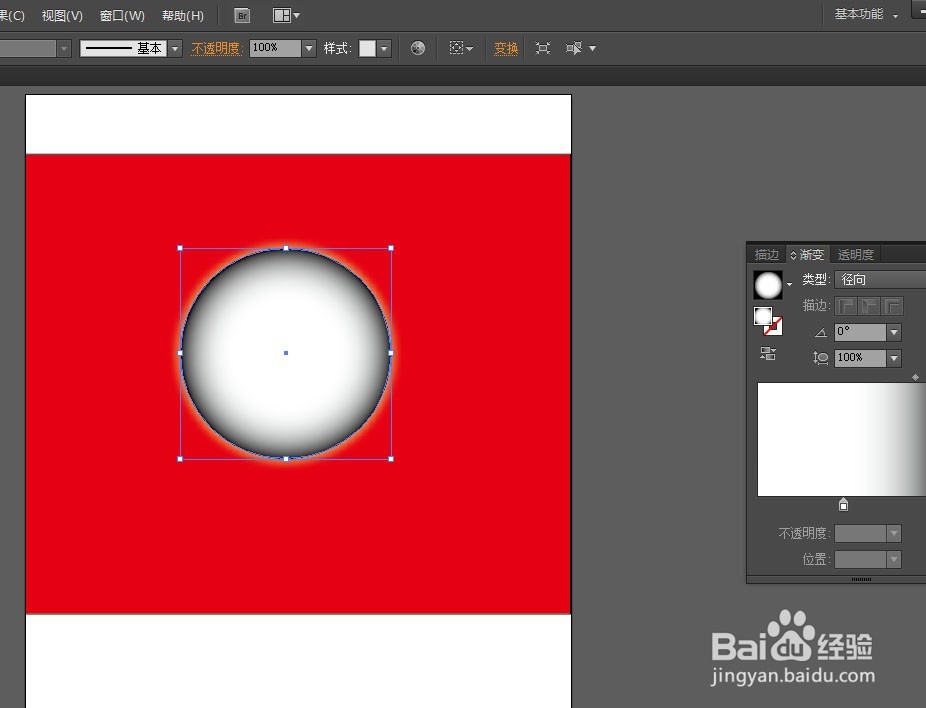
6、同时选择两个圆,并选择透明度属性,单击“制作蒙版”,勾选“反向蒙版”。效果如图:
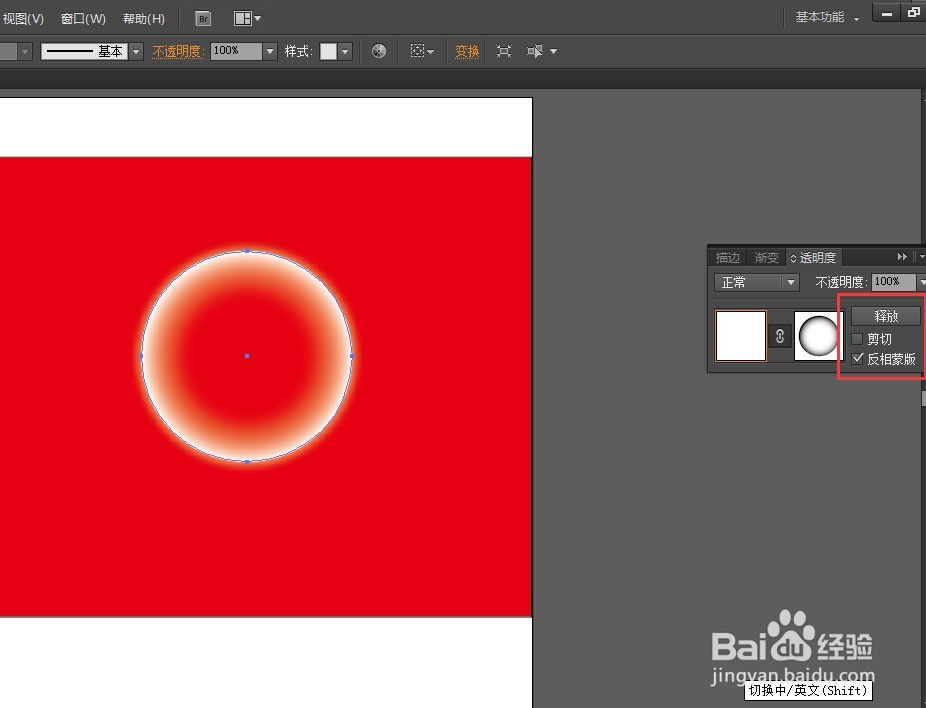
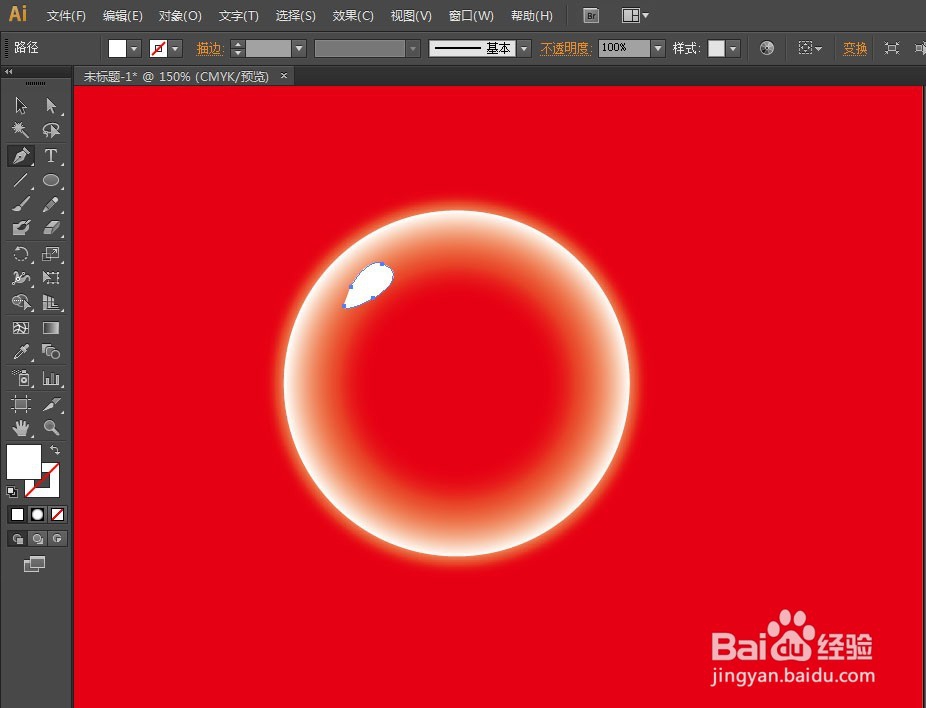
7、选择钢笔工具,绘制不规则图形,并填充白色,以示高光区。最终效果如图