1、点击Ctrl+H,调出替换框
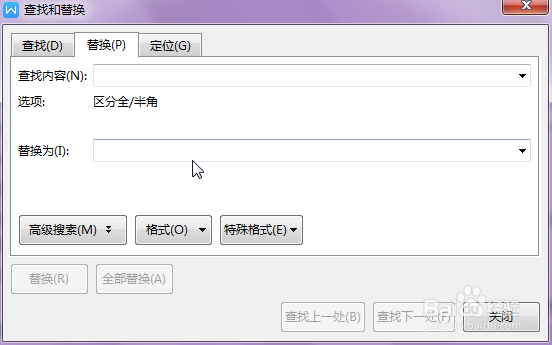
2、在查找内容处输入“第?条”
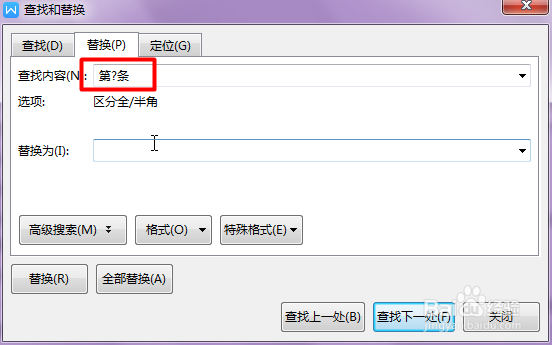
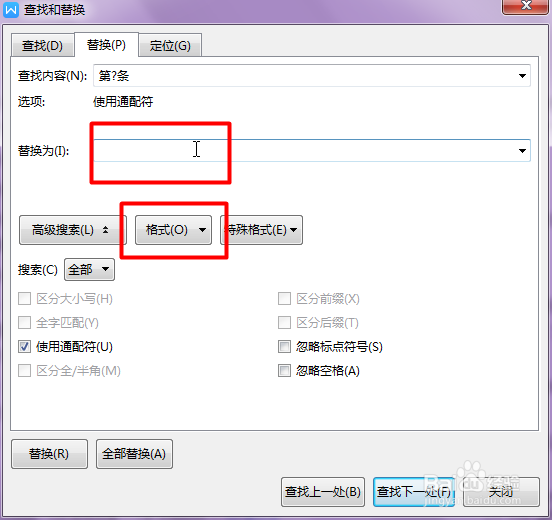
3、点击高级搜索,勾选“使用通配符”

4、先点击替换为的框框,然后点击格式
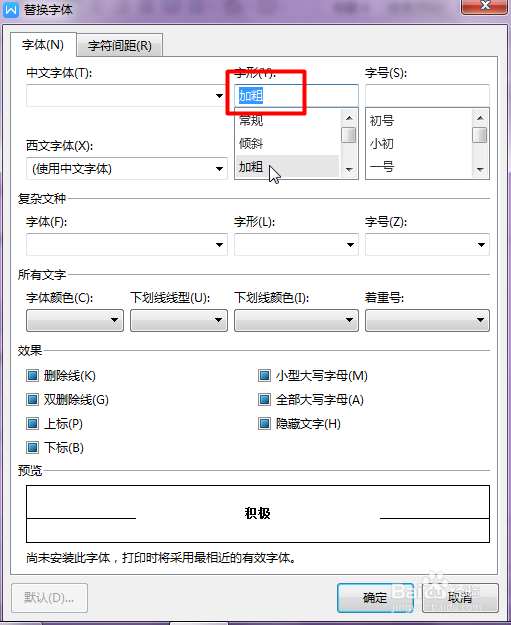
5、点击文体,点击加粗
6、点击全部替换,这样可以将第一至第十条加粗
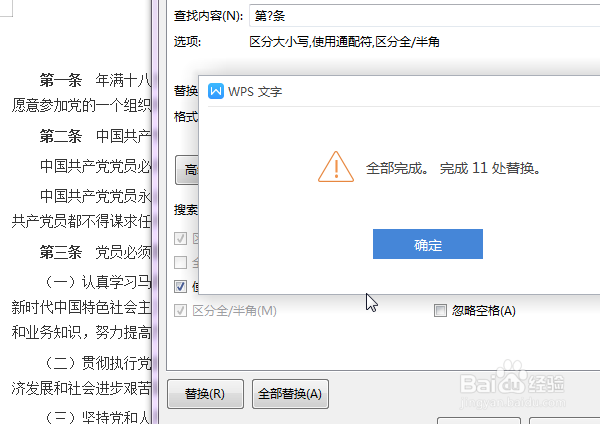
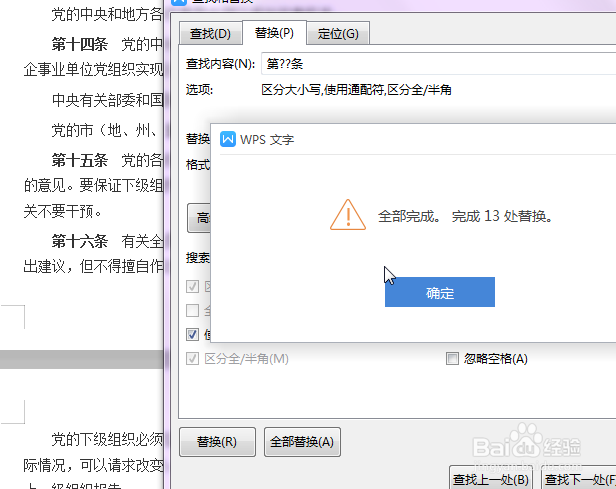
7、继续按Ctrl+H调出替换框,在替换为处输入“第??条”,其余步骤同上

8、点击全部替换即可,这样可以将第十一条至第二十条加粗
时间:2026-04-23 04:45:22
1、点击Ctrl+H,调出替换框
2、在查找内容处输入“第?条”
3、点击高级搜索,勾选“使用通配符”
4、先点击替换为的框框,然后点击格式
5、点击文体,点击加粗
6、点击全部替换,这样可以将第一至第十条加粗
7、继续按Ctrl+H调出替换框,在替换为处输入“第??条”,其余步骤同上
8、点击全部替换即可,这样可以将第十一条至第二十条加粗
