1、点开电脑上的“网络”图标,如图所示。

2、点击左上方的“打开网络和共享中心”,如下图所示。

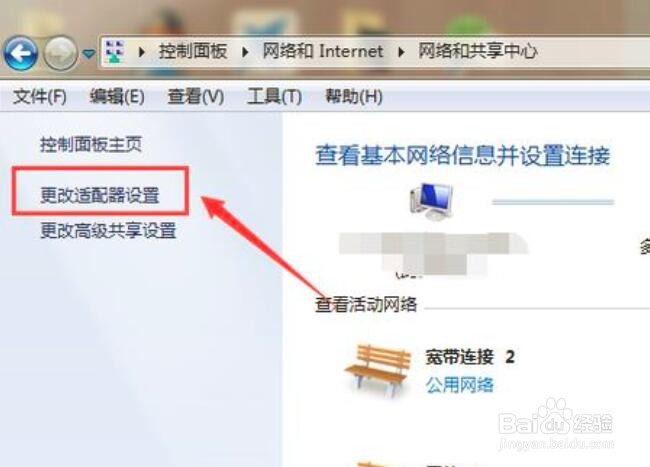
3、点击左边框的“更改适配器设置”的图标,若下图所示。
4、进入下一个页面会看见“无线网络连接”的图标,下面“禁用”的字样,如下图所示。

5、点击右键“启动”就可以了。

6、会显示在启动中,如下图所示。

时间:2026-04-22 07:59:47
1、点开电脑上的“网络”图标,如图所示。
2、点击左上方的“打开网络和共享中心”,如下图所示。
3、点击左边框的“更改适配器设置”的图标,若下图所示。
4、进入下一个页面会看见“无线网络连接”的图标,下面“禁用”的字样,如下图所示。
5、点击右键“启动”就可以了。
6、会显示在启动中,如下图所示。
