1、首先我们打开服务器共享路径\\192.168.5.7,找到"常用软件"


2、鼠标对着,"常用软件",按右键

3、在弹出的菜单,点击”映射网络驱动器",如下图

4、弹出以下的菜单:
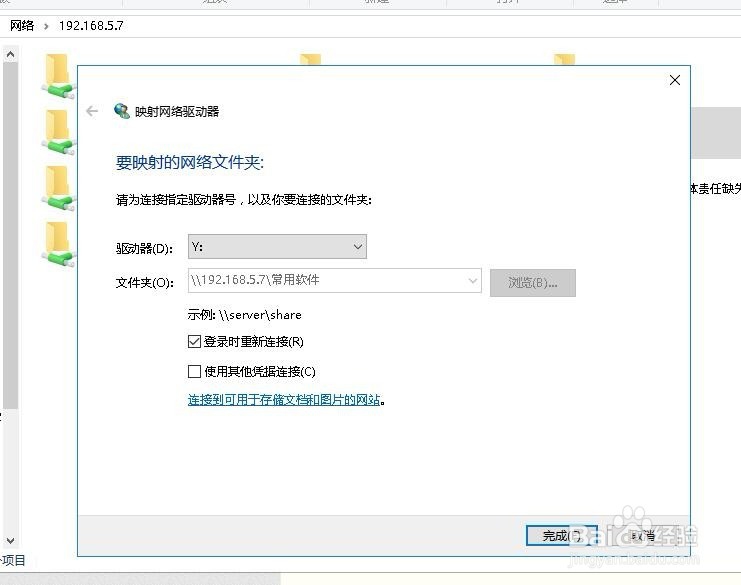
5、点击“完成”,其它的不要点击。记住!

6、弹出以下界面:

7、这时我们打开我的电脑图标,看到多了个驱动器Y,驱动器卷标为“常用软件”。这就是我们映射好的网络驱动器!

时间:2026-04-22 04:42:22
1、首先我们打开服务器共享路径\\192.168.5.7,找到"常用软件"
2、鼠标对着,"常用软件",按右键
3、在弹出的菜单,点击”映射网络驱动器",如下图
4、弹出以下的菜单:
5、点击“完成”,其它的不要点击。记住!
6、弹出以下界面:
7、这时我们打开我的电脑图标,看到多了个驱动器Y,驱动器卷标为“常用软件”。这就是我们映射好的网络驱动器!
