WPS文字怎么制作电子印章

 时间:2026-02-13 17:29:23

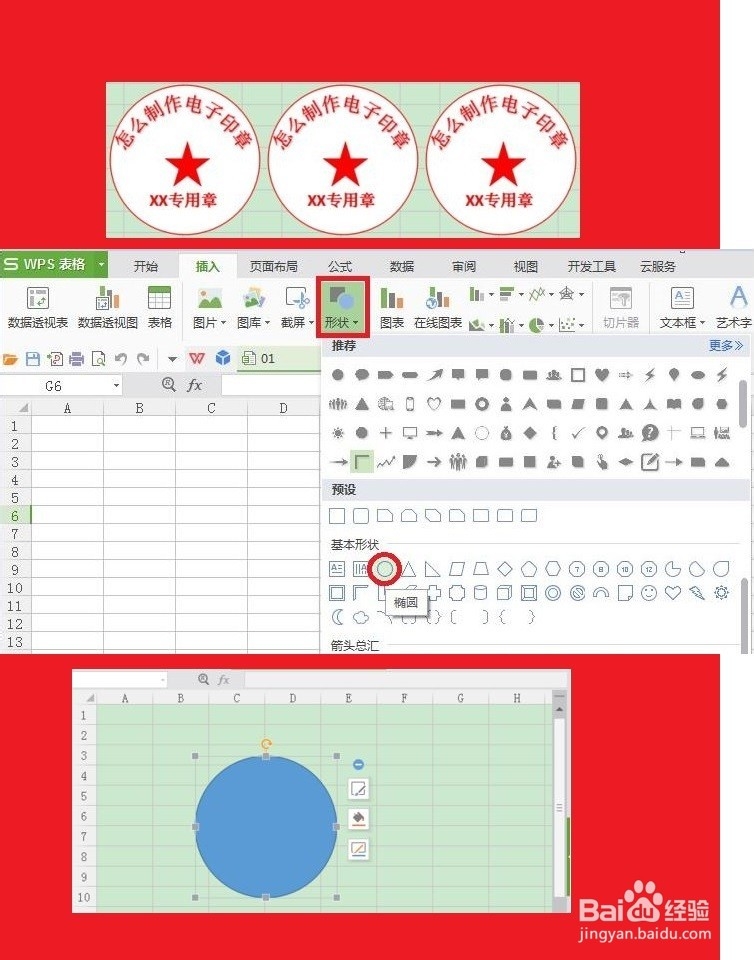
1、点击桌面WPS表格,打开WPS表格,点击菜单栏【插入】。

WPS文字怎么制作电子印章

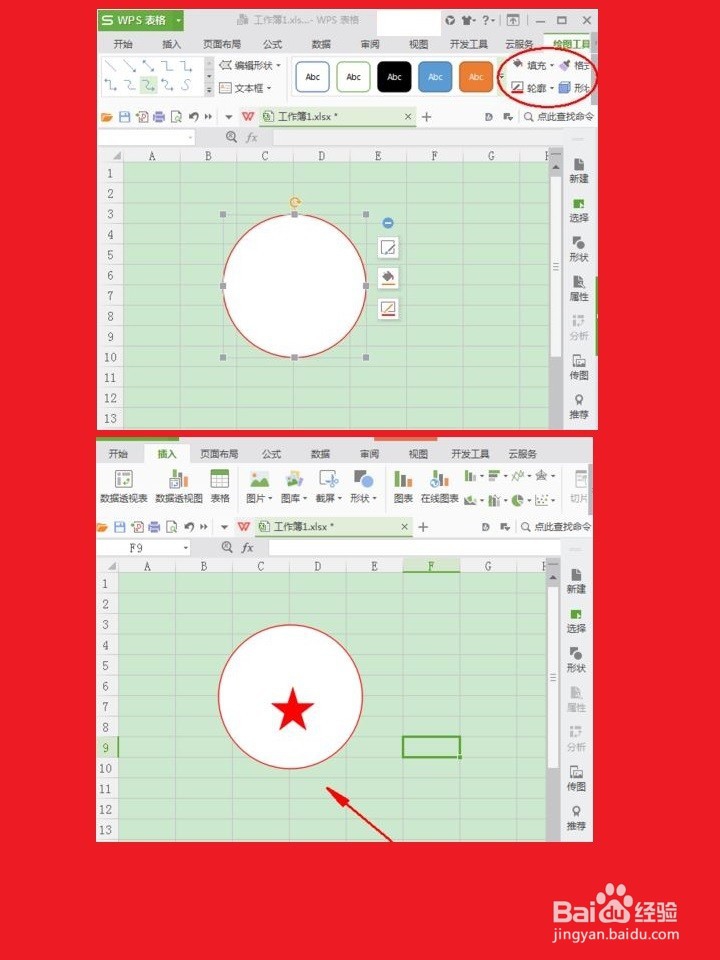
2、然后点击形状,选择圆形(如图)。接下来设置圆形的轮廓和填充色,设置填充为无,边框为红色,大小合适,结构紧密型。
WPS文字怎么制作电子印章

3、再在圆形中插入五角星的形状,同样设置轮廓和填充的颜色(如图)。

WPS文字怎么制作电子印章

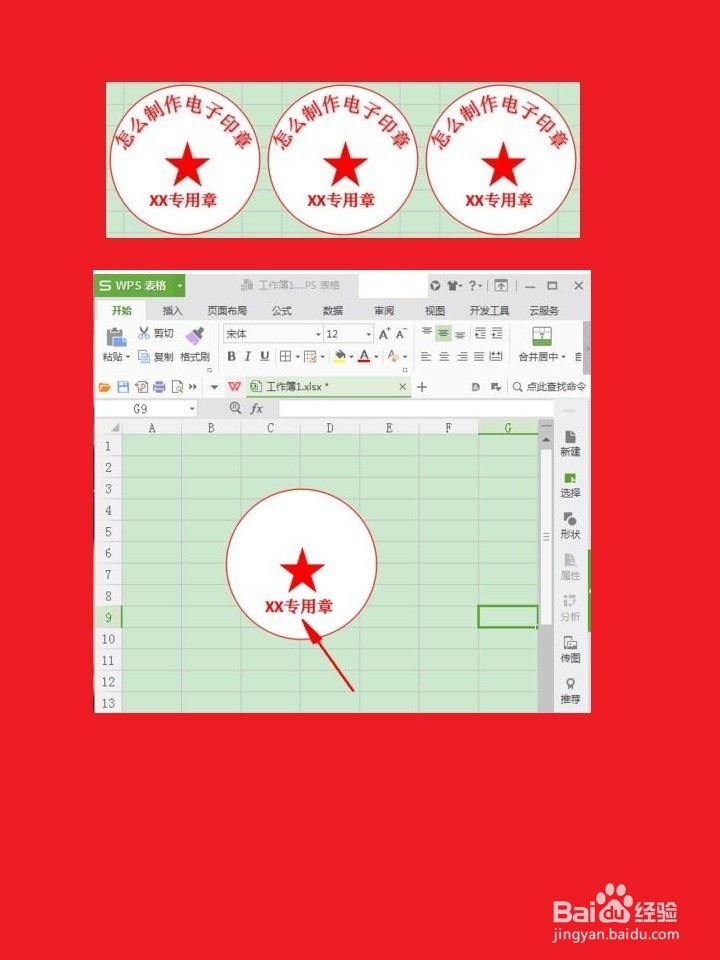
4、然后在五角星下面插入插入一个文本框,输入电子印章的文字内容,同样的方法设置文本框为无填充,无边框。
WPS文字怎么制作电子印章

5、再在五角星上面添加艺术字,并设置旋转幅度。有的版本是在文字效果中选择转换,选择弯曲的文字效果。大同小异。

WPS文字怎么制作电子印章

6、再慢慢调节上面的字的幅度,使其符合要求为止(如图)。

WPS文字怎么制作电子印章

  • 数字油画常用的三大油画布
  • WFS监控录像丢失如何恢复
  • PDF电子图章的制作
  • 个人年终工作总结模板:多点亮点、告别套话
  • word文档里面怎么打勾
  • 热门搜索
    发烧怎么退烧 鼻子流血怎么回事 怎么做豆腐 怎么样赚钱 宝宝低烧怎么办 个人简历籍贯怎么填 雷锋是怎么牺牲的 房产证怎么办理 淘宝怎么卖东西 第一次进不去怎么办