PS如何将选中区域内的图片移开

 时间:2026-05-05 14:45:52

1、如下所示,

打开PS软件,进入到工作界面

PS如何将选中区域内的图片移开

2、如下所示,

ctrl+o,打开事先准备好的素材图片。

PS如何将选中区域内的图片移开

3、如下所示,

点击左边工具箱中的快速选择工具,

在图片中快速创建选区。

这时候还不能用鼠标点击,移动,因为你移动的是选区,而不是图片。

PS如何将选中区域内的图片移开

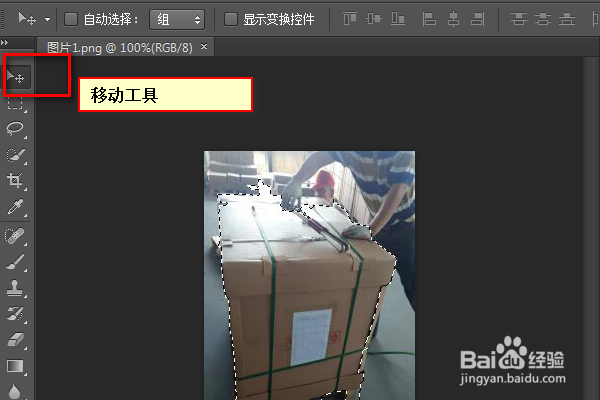
4、如下所示,

再去左边工具箱中点击“移动工具”,

然后才能移动图片

PS如何将选中区域内的图片移开

5、如下所示,

鼠标左键点击选区,移动鼠标,就能移动选区内的图片了。

PS如何将选中区域内的图片移开

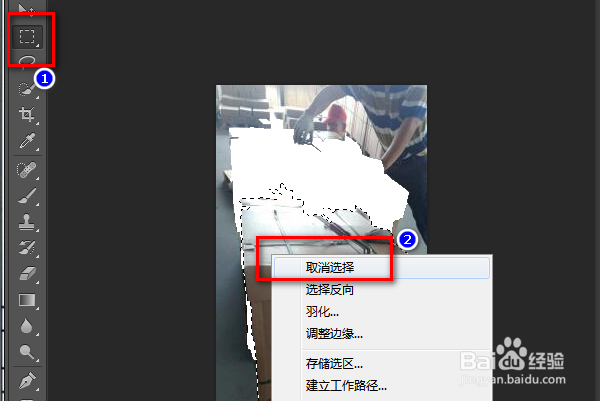
6、如下所示,

再在左边工具箱中点击选择工具(随意哪种都行),

然后单击鼠标右键,点击“取消选择”。

就成功将选中的图片内容移开了。
PS如何将选中区域内的图片移开

  • PS如何制作代表信息的logo?
  • ps怎么调出中心点
  • PS如何应用滤镜中最大值和最小值
  • Photoshop 如何把背景图层转换为普通图层
  • PS制作闹钟图标方法教程
  • 热门搜索
    糖水的做法大全 怎么设置无线网 重庆三峡学院怎么样 好吃的家常菜 做包子怎么发面才松软发面的方法 扣肉的家常做法 睫毛增长的方法 婚前协议怎么写 腰椎滑脱的锻炼方法 cpa怎么考