使用CAD绘制烽火台图块

 时间:2026-02-15 21:11:29

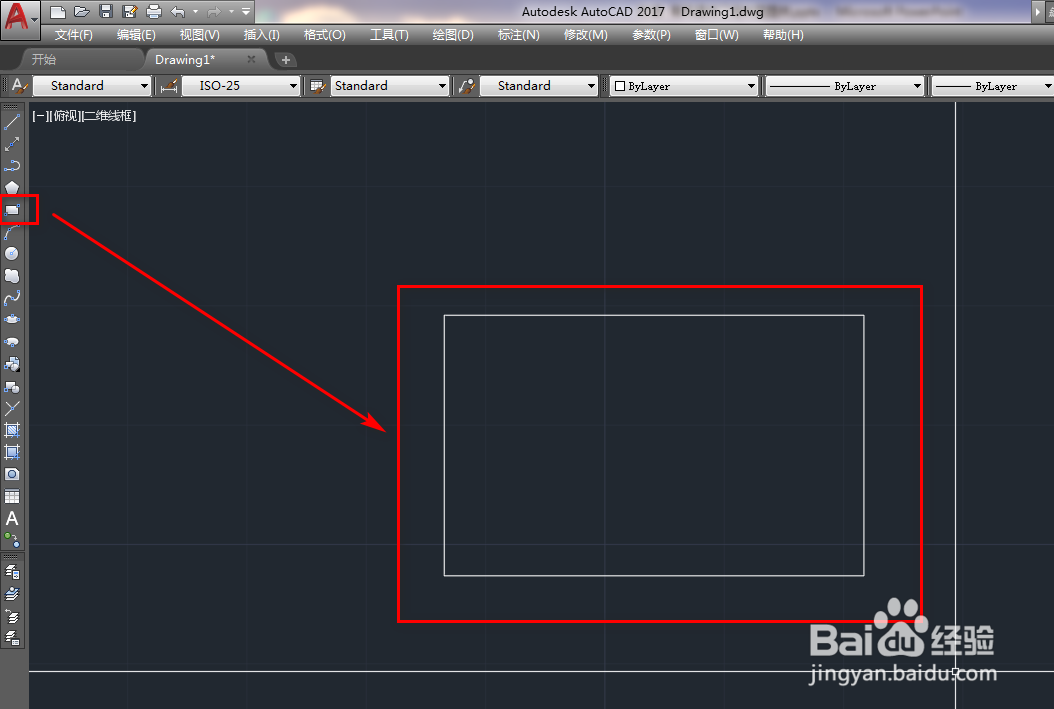
1、打开CAD,使用矩形工具,在作图区绘制一个矩形,如下图。
使用CAD绘制烽火台图块

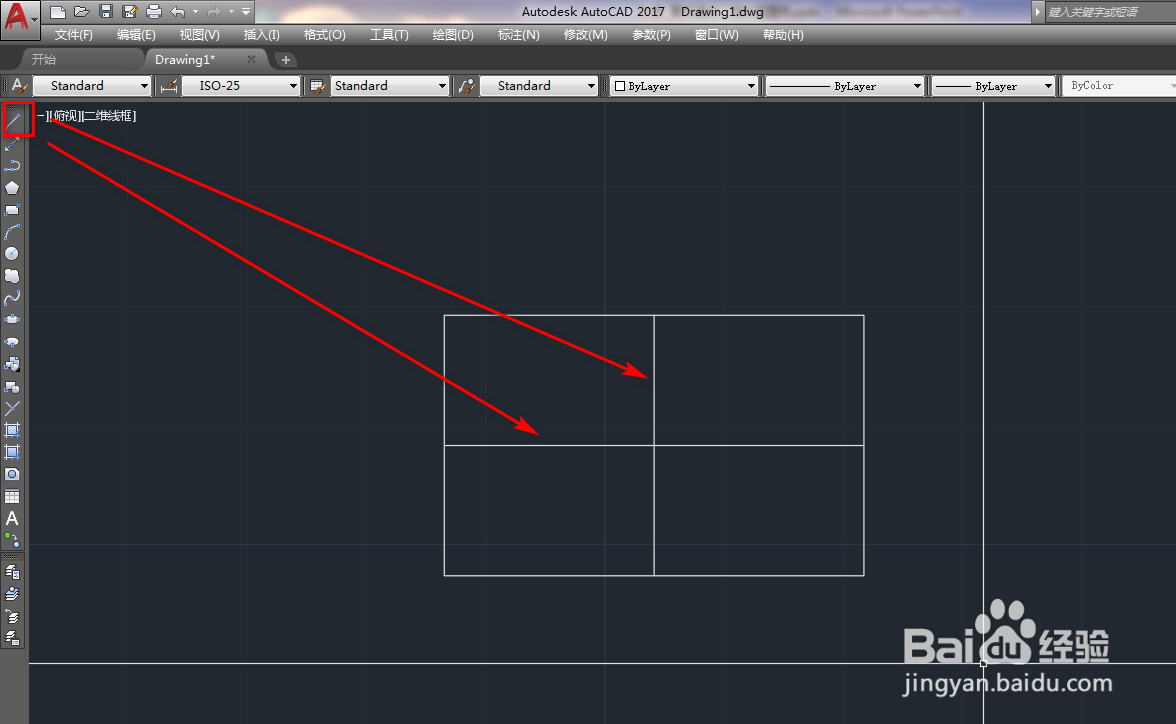
2、使用直线工具,连接两条边的中垂线,如下图。

使用CAD绘制烽火台图块

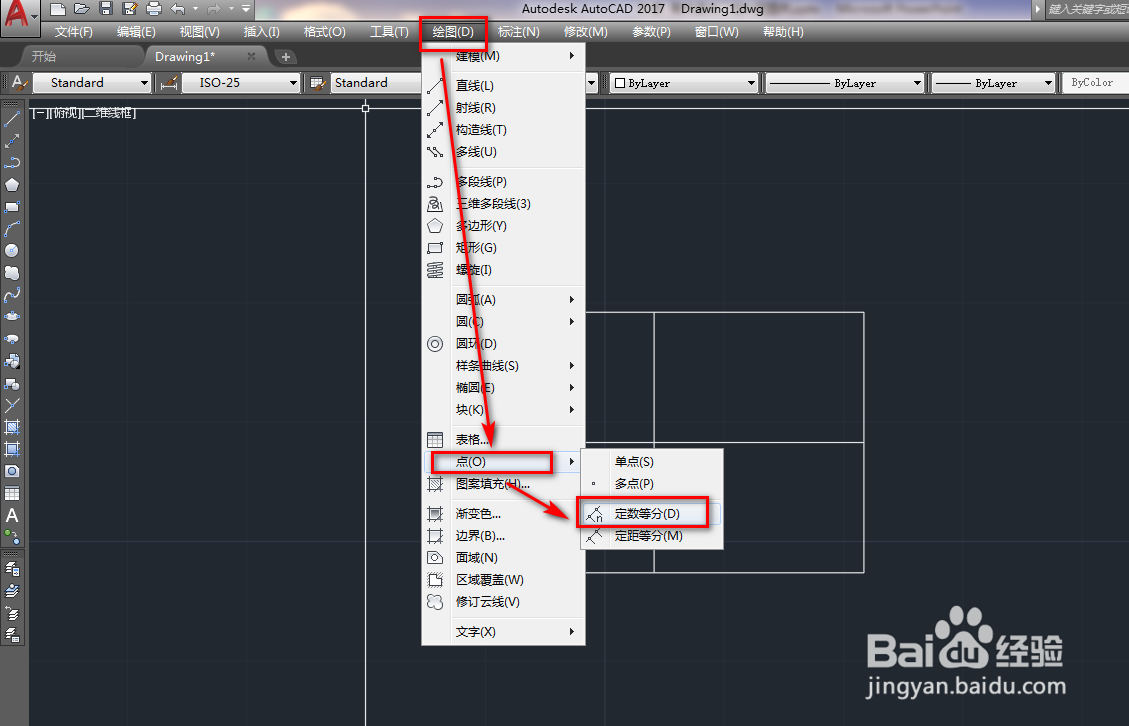
3、点击菜单栏的绘图,选择点,定数等分工具,将两条线平分为4等份,如下图。
使用CAD绘制烽火台图块

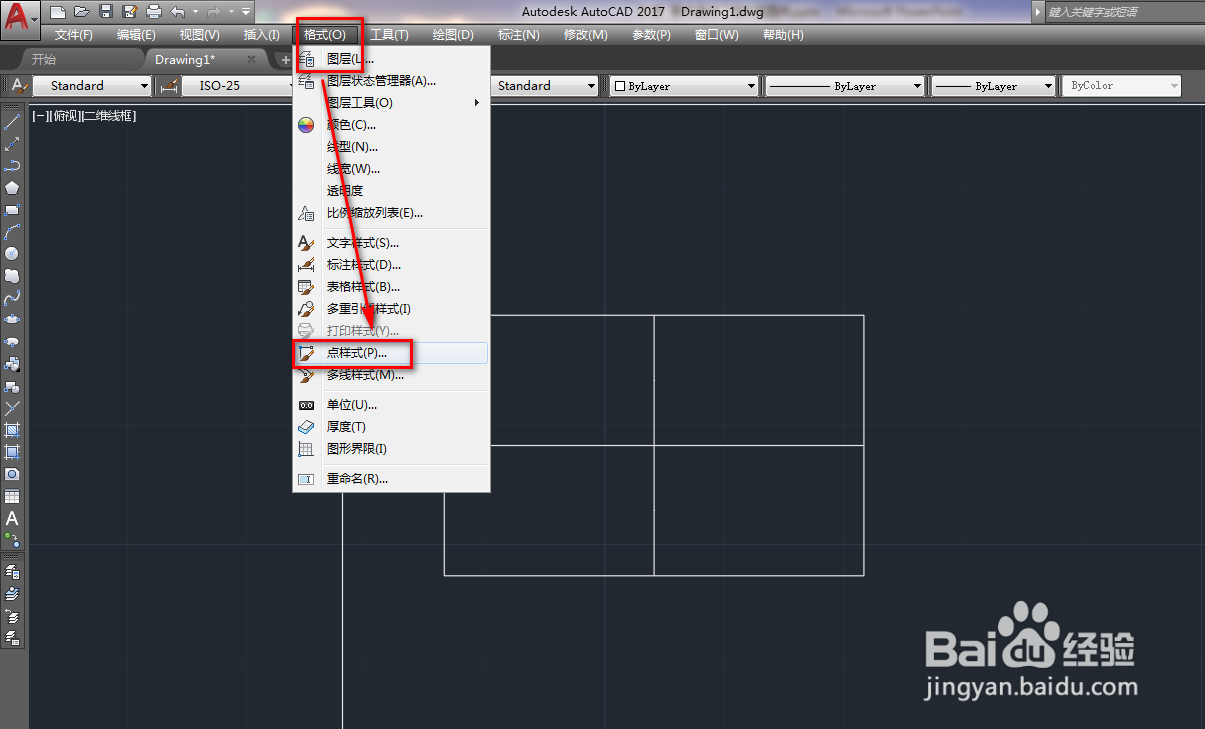
4、点击菜单栏的格式,点样式,如下图。

使用CAD绘制烽火台图块

5、修改点的样式后,点击确定,如下图。

使用CAD绘制烽火台图块

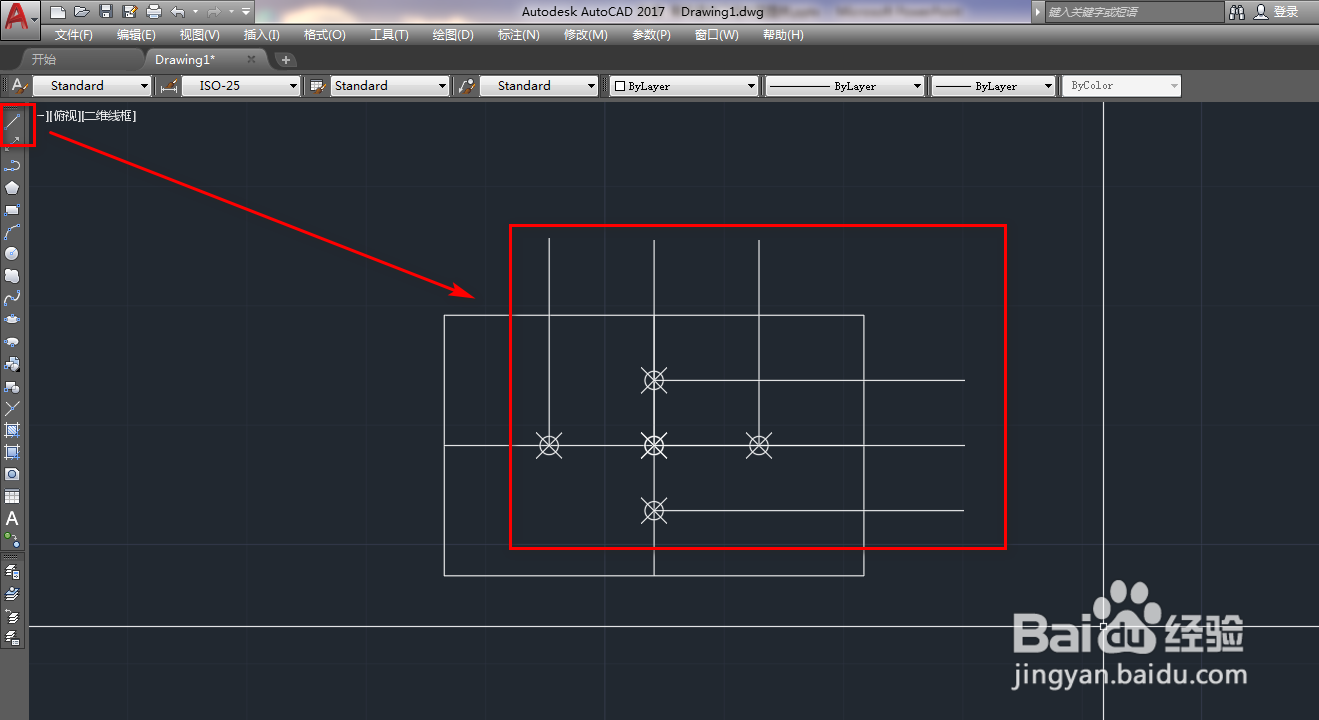
6、以两条中线上等分点为起点分别做竖线和横线,如下图。

使用CAD绘制烽火台图块

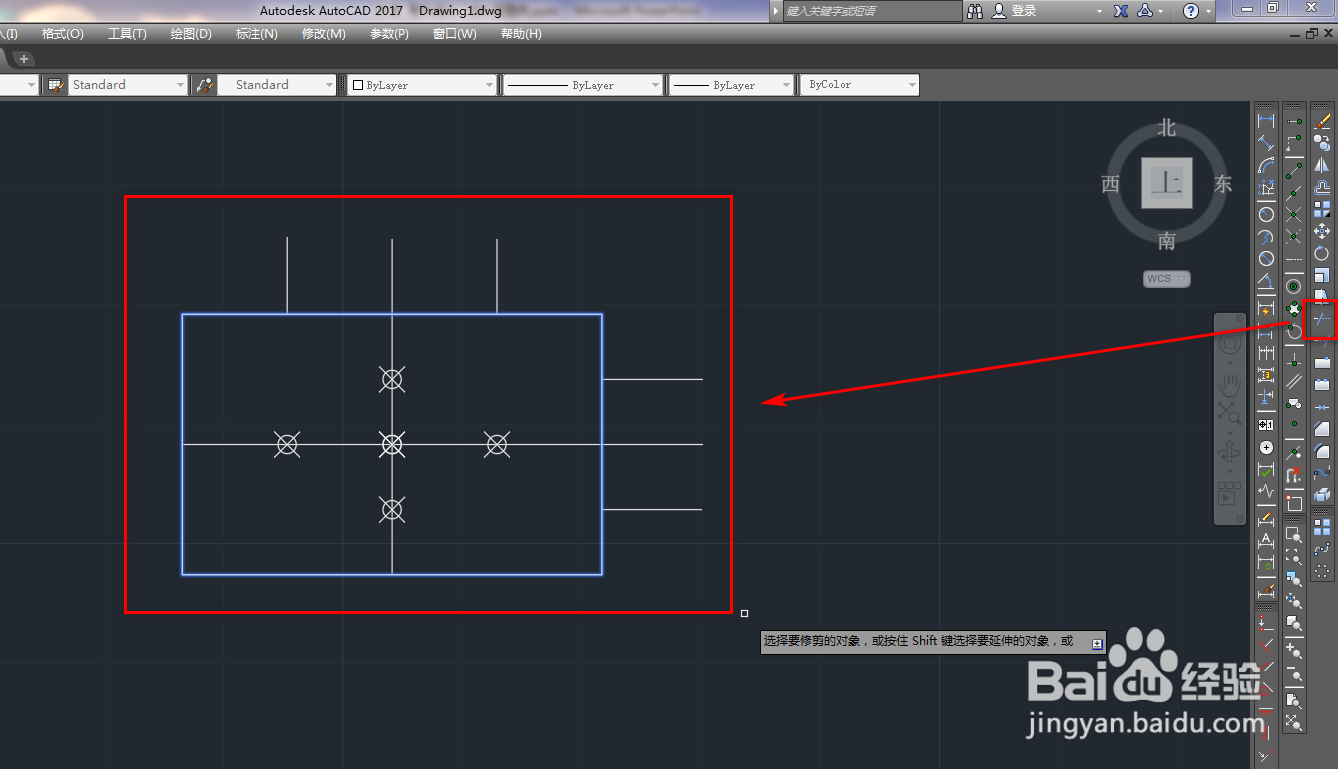
7、使用修剪工具,将矩形内的线条修剪掉,如下图。

使用CAD绘制烽火台图块

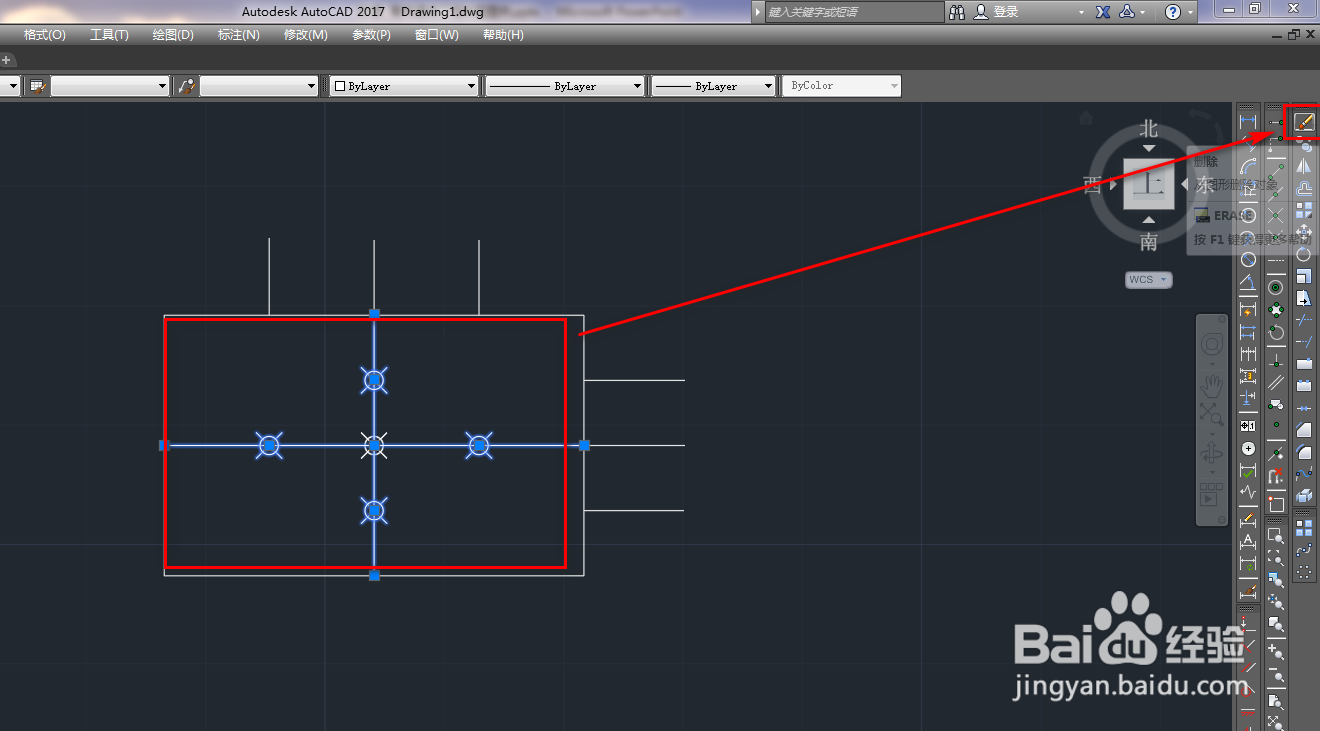
8、使用删除工具删除两条中线和几个点,如下图。

使用CAD绘制烽火台图块

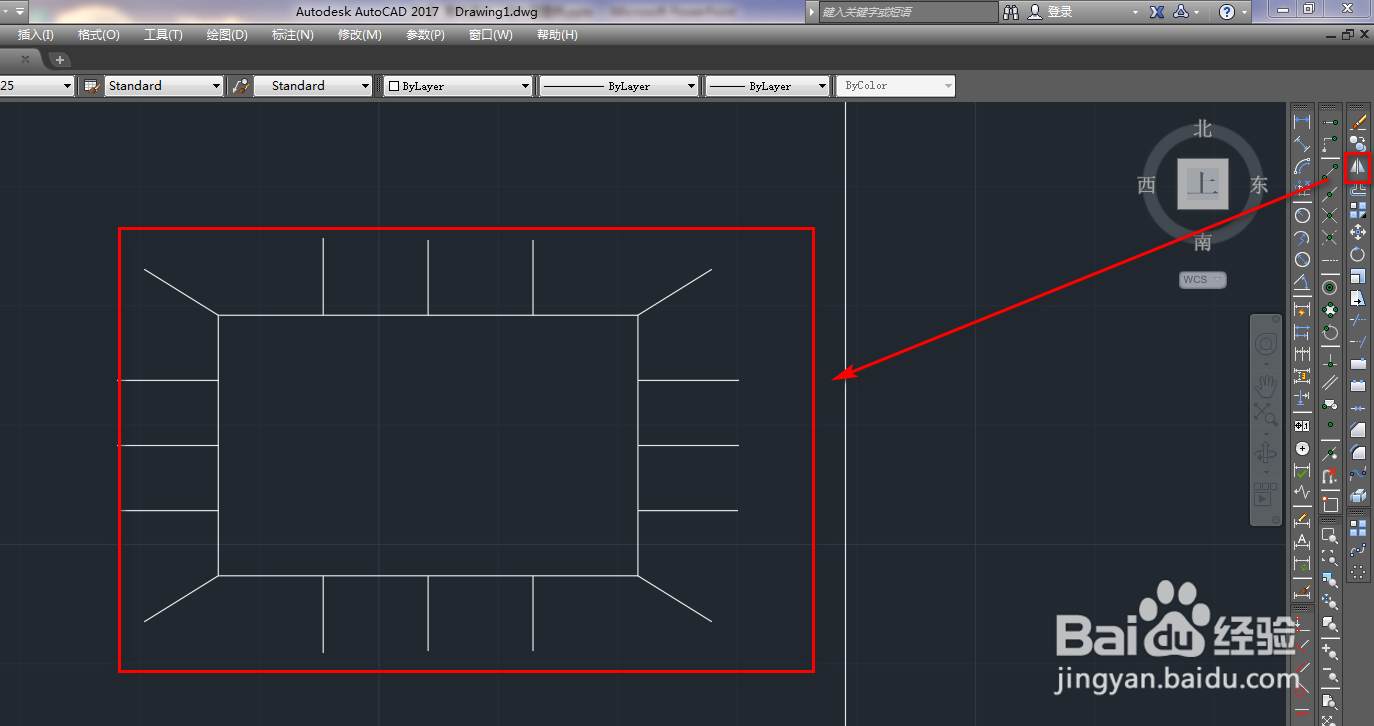
9、使用直线工具,绘制通过矩形中心和顶点的斜线,然后用镜像工具,将左右线条分别做镜像,如下图。
使用CAD绘制烽火台图块

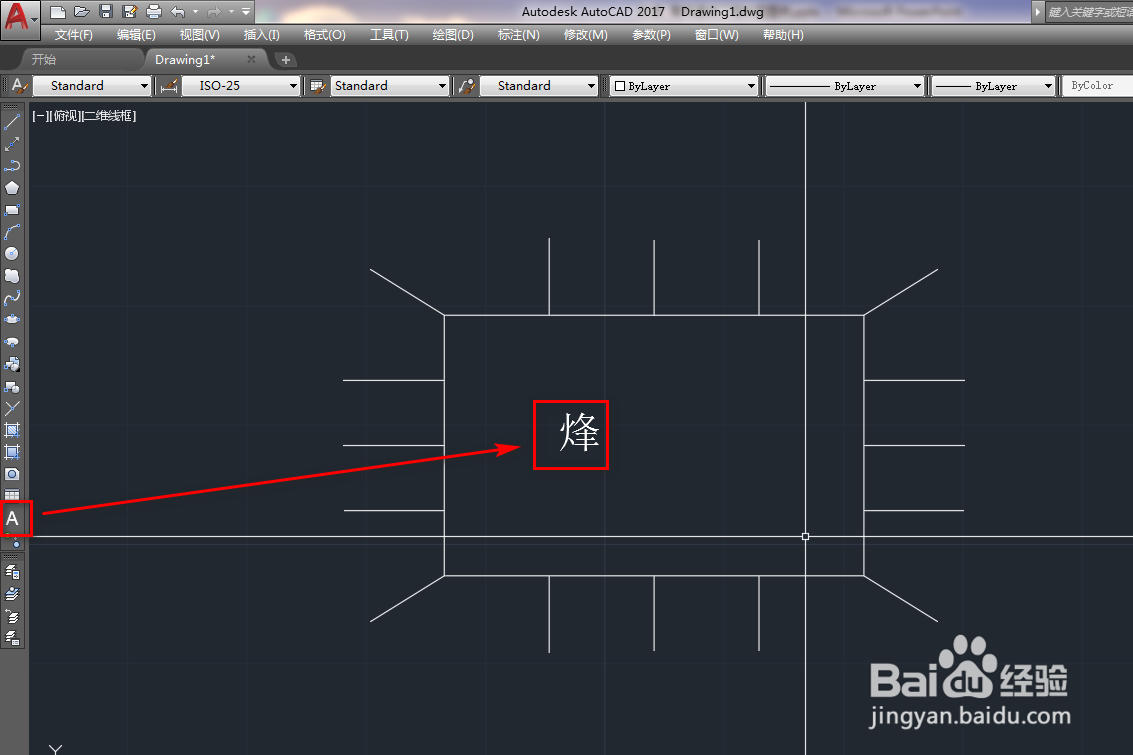
10、点击左侧工具栏的多行文本工具,在作图区输入烽字,如下图。

使用CAD绘制烽火台图块

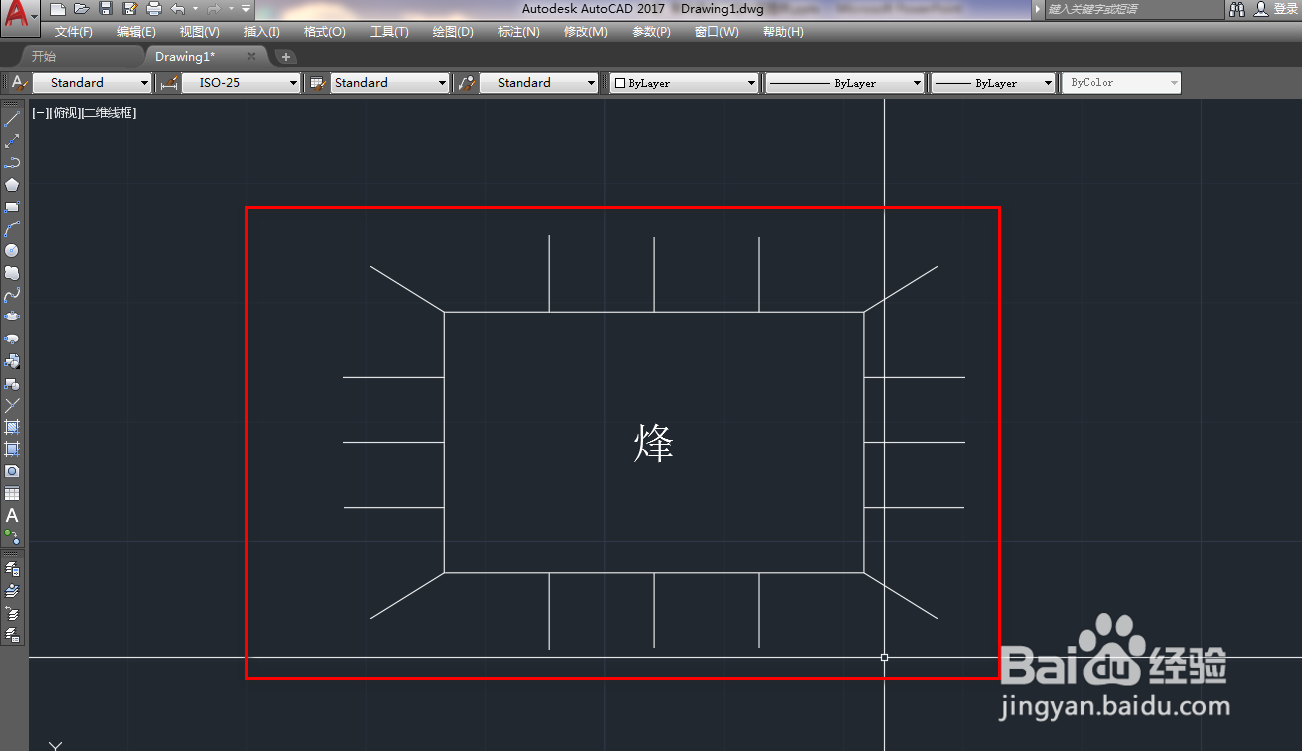
11、调整文字的大小和位置,就得到了我们需要的烽火台图块,如下图。

使用CAD绘制烽火台图块

  • 水彩画 台灯 详细绘画步骤教程!
  • 如何制作一枚萌哒哒的小鸡书签
  • Q版人物练舞蹈的小女孩如何画
  • 怎么画竹子好看
  • “三叶草”怎么画?
  • 热门搜索
    红烧娃娃鱼 瓷砖上的污渍怎么去除 疥疮怎么得的 绵山旅游攻略 心跳加快是怎么回事 开机密码怎么取消 平津战役简介 萧红简介 口袋妖怪叶绿攻略 农村合作社怎么办理