1、首先打开美图秀秀,点击上方“打开”菜单;

2、接着选择需要用到的图片素材,点击打开;

3、然后在打开图片素材后,点击上方菜单“美化图片”;
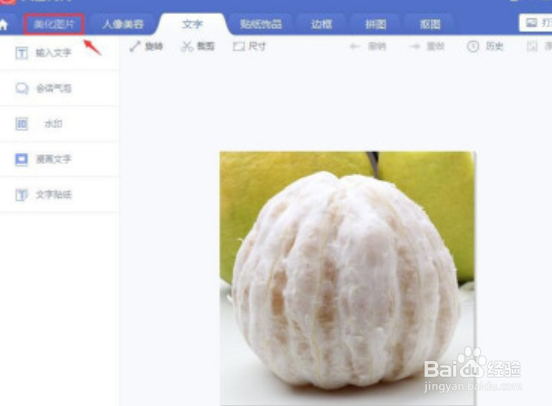
4、下一步,在软件界面右侧滤镜选项中,点击“智能绘色”;

5、再下一步,在使用滤镜后的图片预览中,点击“确定”,滤镜使用完成;

6、最后,让我们看一下未使用滤镜和使用滤镜的前后对比图片。

1、美图秀秀智能绘色滤镜设置步骤
1、首先打开美图秀秀,点击上方“打开”菜单;
2、接着选择需要用到的图片素材,点击打开;
3、然后在打开图片素材后,点击上方菜单“美化图片”;
4、下一步,在软件界面右侧滤镜选项中,点击“智能绘色”;
5、再下一步,在使用滤镜后的图片预览中,点击“确定”,滤镜使用完成;
6、最后,让我们看一下未使用滤镜和使用滤镜的前后对比图片。
