1、打开本地上网photoshop软件。


2、载入一张图片进来。

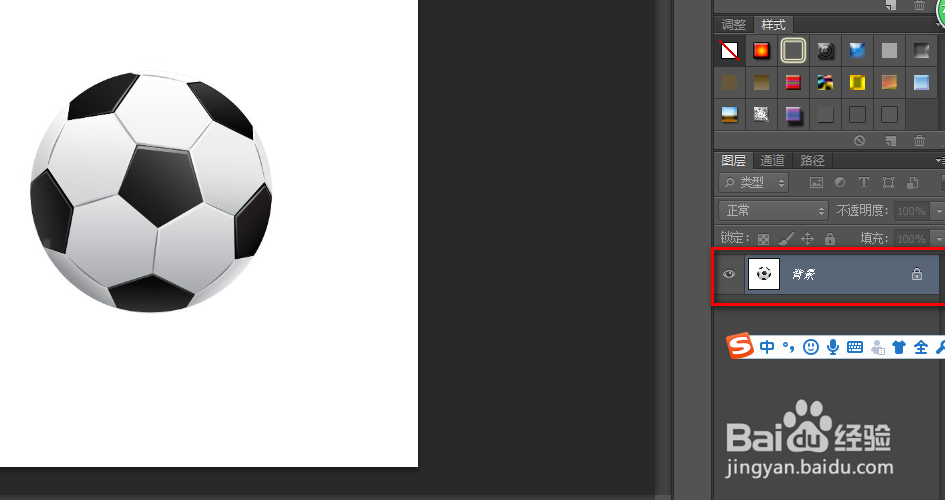
3、将图片的模式从背景模式变为图层模式。


4、然后找到工具栏中的魔术棒工具,选择“背景橡皮擦”工具。


5、在橡皮擦属性中选择橡皮擦的大小,然后在图片上进行涂抹,即可擦涂图片的背景。


6、另外,橡皮擦还有一个更快捷的操作-魔术棒橡皮擦工具。
在工具栏中找到魔术棒橡皮擦工具。

7、然后在图片中点击一下,软件自动会把背景去除。


时间:2026-04-22 08:24:00
1、打开本地上网photoshop软件。
2、载入一张图片进来。
3、将图片的模式从背景模式变为图层模式。
4、然后找到工具栏中的魔术棒工具,选择“背景橡皮擦”工具。
5、在橡皮擦属性中选择橡皮擦的大小,然后在图片上进行涂抹,即可擦涂图片的背景。
6、另外,橡皮擦还有一个更快捷的操作-魔术棒橡皮擦工具。
在工具栏中找到魔术棒橡皮擦工具。
7、然后在图片中点击一下,软件自动会把背景去除。
