工具:ppt2010
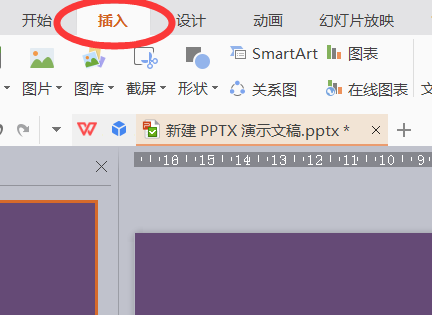
1、需要重新打开一个幻灯片,然后点击上排菜单栏里面的插入选项。
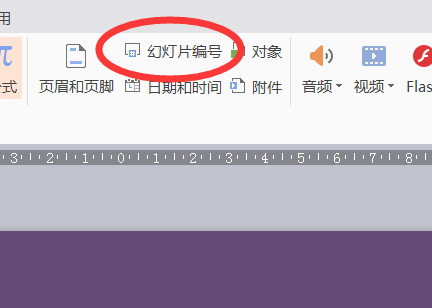
2、插入的选项打开之后,如图所示,鼠标滑动到右侧点击幻灯片编号的选项进入。
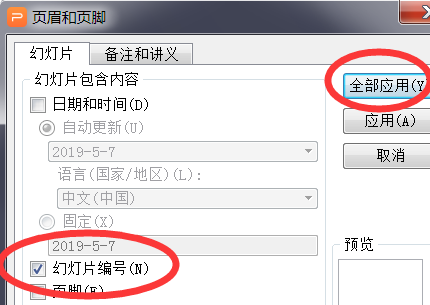
3、然后在出来的画面,需要把勾选幻灯片编号的选项,然后再点击右侧的全部应用。
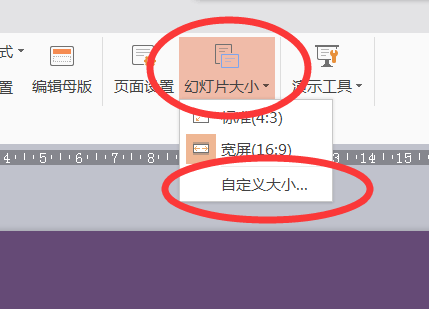
4、然后需要再回到页面,点击视图选项卡中的幻灯片大小下的自定义大小选项进入。
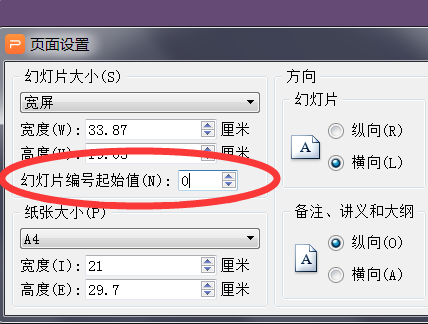
5、如图所示操作,然后把里面的幻灯片编号起始值设置为0。
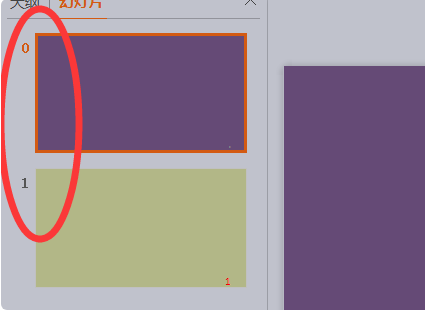
6、最后,再返回到桌面,然后就可以看到页面的效果,是幻灯片中的编号1从第二页开始显示了,这样操作即可解决。
时间:2026-04-27 01:12:20
工具:ppt2010
1、需要重新打开一个幻灯片,然后点击上排菜单栏里面的插入选项。
2、插入的选项打开之后,如图所示,鼠标滑动到右侧点击幻灯片编号的选项进入。
3、然后在出来的画面,需要把勾选幻灯片编号的选项,然后再点击右侧的全部应用。
4、然后需要再回到页面,点击视图选项卡中的幻灯片大小下的自定义大小选项进入。
5、如图所示操作,然后把里面的幻灯片编号起始值设置为0。
6、最后,再返回到桌面,然后就可以看到页面的效果,是幻灯片中的编号1从第二页开始显示了,这样操作即可解决。
