1、一.选择主板模式
开机后系统运行,等出现ASUS的标志时按F2或者DEL进入BIOS的设定。首先进入眼帘的是EZ模式,这也是华硕BIOS的默认模式,然后按F7可以进入高级模式界面,再按一次F7又可以返回EZ模式。


2、二.EZ模式与高级模式主界面介绍
两种模式的主界面菜单介绍,详情如下图所示,图一为EZ模式,图二为高级模式。


3、三:设置语言
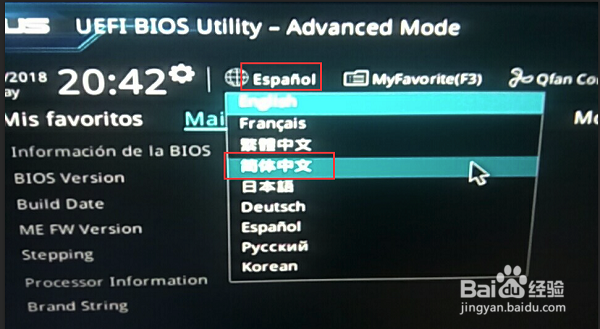
BIOS默认语言为英语,可以设置为简体中文。点击语言菜单,在弹出的选项里面选择“简体中文”,然后BIOS的语言就会转换成中文。
4、四.高级模式主菜单介绍
高级模式有MY Favorites,Main,Boot,Tool等八个主菜单,详情如下图所示。


5、五.设置U盘启动
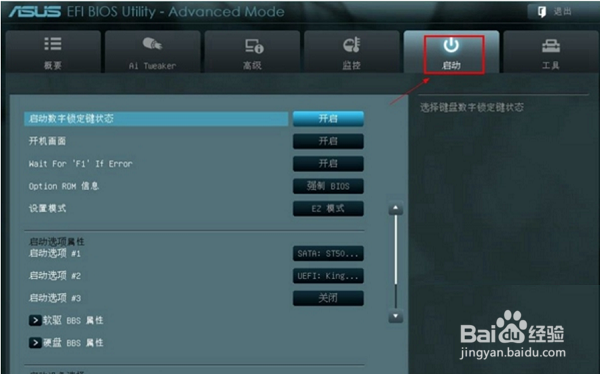
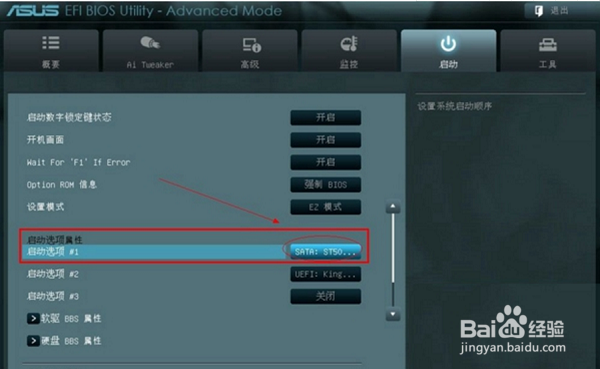
首先按F7进入高级模式,然后点击主菜单中的“启动”菜单,然后找到第一启动项,将第一启动项设置为U盘启动,如下图所示。

6、BIOS设置好之后,最后按“F10”,保存并退出。

