全屏的程序怎么在电脑的双显示器上互相移动

 时间:2026-04-21 16:15:56

全屏的程序在电脑的双显示器上互相移动的方法和操作步骤如下:

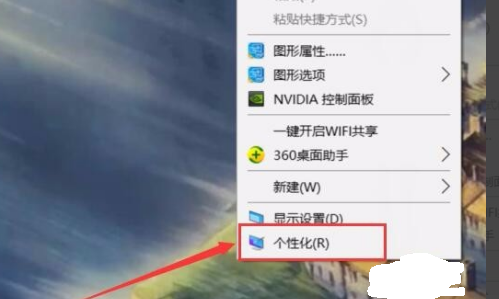
1、首先,开启计算机。 以win10系统为例(其他系统也是类似的),右键单击桌面--> “个性化”选项,如下图所示。
全屏的程序怎么在电脑的双显示器上互相移动

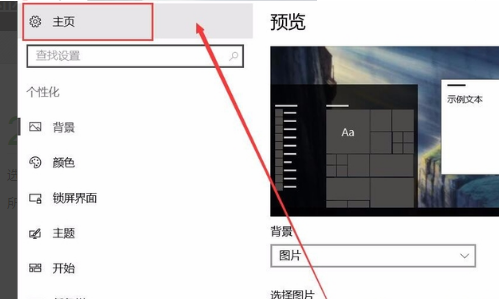
2、其次,完成上述步骤后,选择左上角的“齿轮”图标以进入主页,如下图所示。
全屏的程序怎么在电脑的双显示器上互相移动

3、接着,完成上述步骤后,选择“系统”选项,即第一行中的第一个,如下图所示。

全屏的程序怎么在电脑的双显示器上互相移动

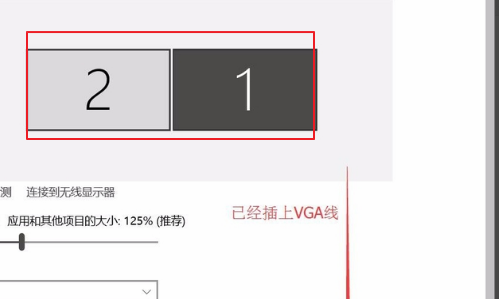
4、然后,完成上述步骤后,用鼠标在图片中选择“ 1”和“ 2”,如下图所示。
全屏的程序怎么在电脑的双显示器上互相移动

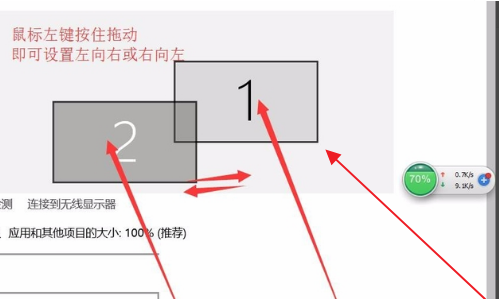
5、最后,左键按住不放,并拖动“ 1”和“ 2”的位置以与屏幕相照应(1在左鼠标右移到屏幕2;1在右鼠标左移到屏幕2),如下图所示。需要注意的是,这里显示的前提是电脑已连接双屏。这样,问题就解决了。
全屏的程序怎么在电脑的双显示器上互相移动

  • 电脑接双显示器怎么设置默认主显示设备
  • 双屏显示时如何设定主副屏
  • 电脑windows11系统双显示如何设置主屏的方法
  • 电脑检测不到第二个显示器
  • Win11如何设置双屏模式
  • 热门搜索
    自评怎么写 微信密码怎么找回 身份证过期怎么补办 真相只有一个用日语怎么说 蔄怎么读 苹果6怎么越狱 麦本本笔记本怎么样 起亚k5怎么样 电子邮箱地址怎么写 怎么去除脂肪粒