在Word中怎么制作语文作文题的方格稿纸

 时间:2024-10-12 14:24:27

1、打开Word文档,点击“布局”菜单,在其子菜单中找到“稿纸设置”选项。如图所示:

在Word中怎么制作语文作文题的方格稿纸在Word中怎么制作语文作文题的方格稿纸

2、单击“稿纸设置”选项,此时将会弹出“稿纸设置”对话框。如图所示:

在Word中怎么制作语文作文题的方格稿纸在Word中怎么制作语文作文题的方格稿纸

3、一般Word软件都是默认“非稿纸文档”的,点击对话框“格式”处右侧的下三角符号,这时会出现4种稿纸格式。如图所示:

在Word中怎么制作语文作文题的方格稿纸在Word中怎么制作语文作文题的方格稿纸

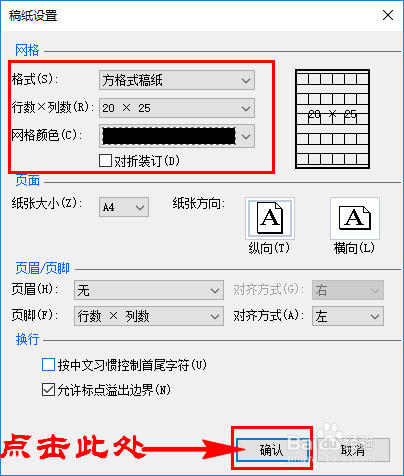
4、因为是要制作语文试卷作文题的稿纸,浣半柚跋故我们选择“方格式稿纸”就行,然后根据自己的需求设置稿纸的行数、列数及网格颜色等参数。如图所示:

在Word中怎么制作语文作文题的方格稿纸在Word中怎么制作语文作文题的方格稿纸

5、稿纸的相关参数设定好后,点击“确认”按钮,这样作文题的稿纸就设置好啦!在稿纸中输入文字,文字会挨个排列在方格中哦!如图所示:
在Word中怎么制作语文作文题的方格稿纸在Word中怎么制作语文作文题的方格稿纸在Word中怎么制作语文作文题的方格稿纸
  • word怎么弄作文格子
  • 作文本的格子制作方法
  • 如何制作电子档的作文格子版本?
  • Word怎么制作文方格纸
  • 怎样在word中设置作文稿纸?
  • 热门搜索
    偏头痛怎么缓解 juan拼音怎么读 喝酒后胃难受怎么办 为什么胸大 我的世界附魔台怎么做 日本为什么停止种植牙 华为手机怎么录屏 醋溜土豆丝的家常做法 眼角痒是怎么回事 鹿肉怎么做好吃