Premiere的RGB曲线调色技巧

 时间:2026-02-16 06:17:29

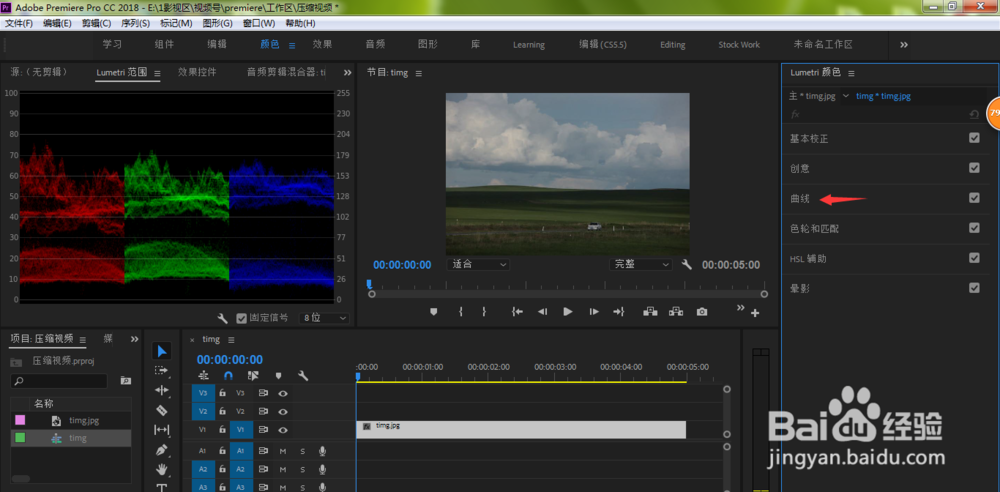
1、在premiere时间轴面板中导入一张视频画面,点击右侧的曲线
Premiere的RGB曲线调色技巧

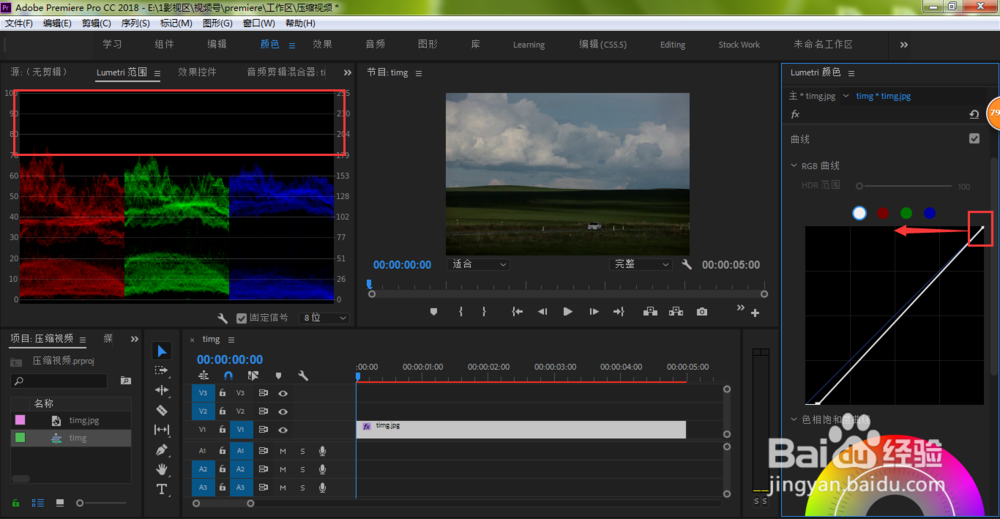
2、观察左侧的Lumetri范围窗口,RGB三种颜色的阴影部位都比较少,我们需要在右侧曲线中选择白色曲线,往右进行拖动,对整个画面的阴影进行加强

Premiere的RGB曲线调色技巧

3、同理,三种颜色高光部位也需要加强,拖动白色曲线右上角的点往左

Premiere的RGB曲线调色技巧

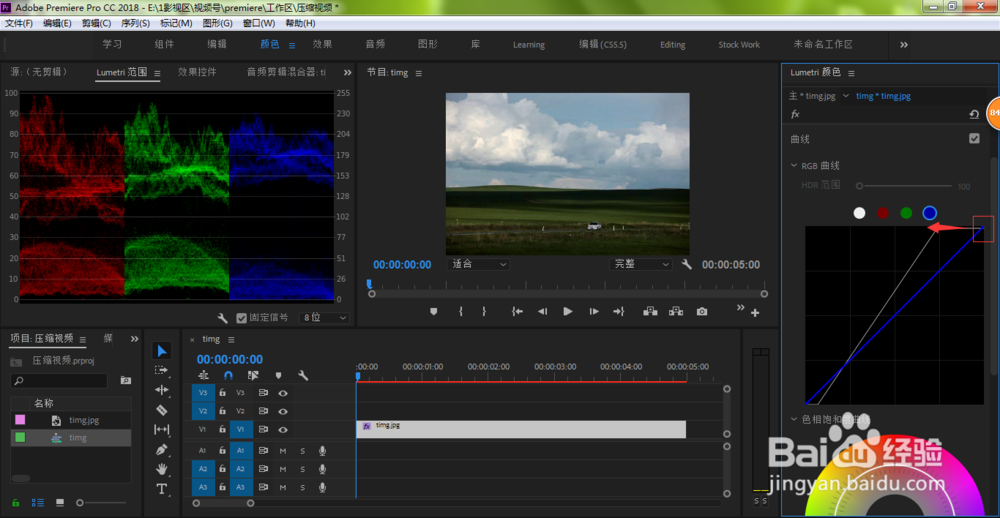
4、我们再观察图片的天空整体上都缺少蓝色调,点击选中蓝色

Premiere的RGB曲线调色技巧

5、将蓝色曲线右上角高光点往左拖动

Premiere的RGB曲线调色技巧

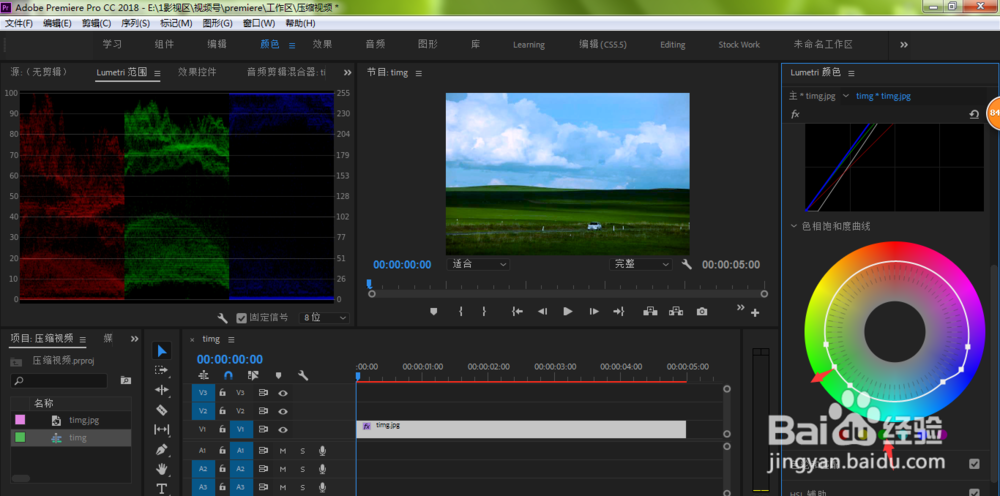
6、如下图,天空变蓝了,同理,我们想绿草变得更绿,选中绿色曲线,在曲线中间按住鼠标,往左上角拖动

Premiere的RGB曲线调色技巧

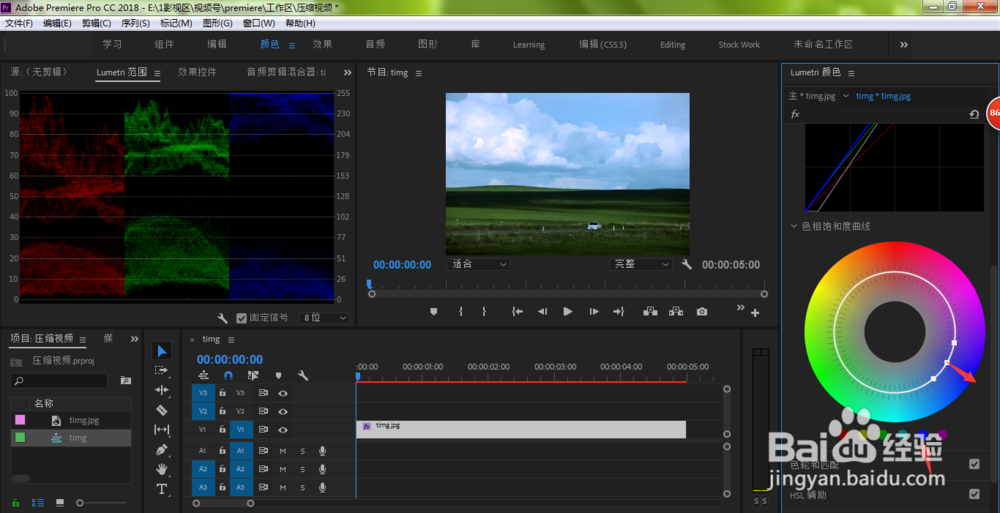
7、除此之外,画面我们觉得饱和度还不够,可以在下方的色相饱和度曲线中,选择蓝色,然后鼠标按住点,往蓝色进行拖动
Premiere的RGB曲线调色技巧

8、绿色亦然,往绿色方向拖动

Premiere的RGB曲线调色技巧

9、如下图所示,我们的画面就变成蓝天绿草,跟之前的画面相比较,漂亮了许多

Premiere的RGB曲线调色技巧

  • premiere的水波块效果怎么制作
  • 在pr中如何给视频添加杂色
  • pr/Premiere如何给视频添加背景音乐/调音量?
  • pr如何添加alpha效果
  • adobe premiere 启动时弹出错误
  • 热门搜索
    飞机是怎么飞起来的 策划怎么写 运动鞋怎么洗 贫困生申请书怎么写 干洗是怎么洗的 科幻小说怎么写 面瘫怎么办 巧虎怎么样 邮箱密码忘记了怎么办 月经不调怎么调理