PS怎么给照片调亮--曲线、亮度、色阶方法讲解

 时间:2026-04-23 08:26:35

1、打开一张要处理的照片(文件---打开)

PS怎么给照片调亮--曲线、亮度、色阶方法讲解

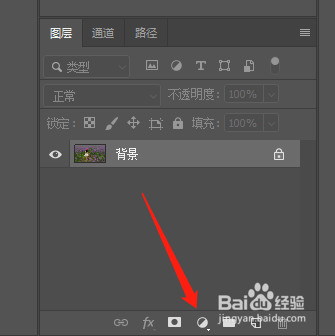
2、点击此处,如下图所示。

PS怎么给照片调亮--曲线、亮度、色阶方法讲解

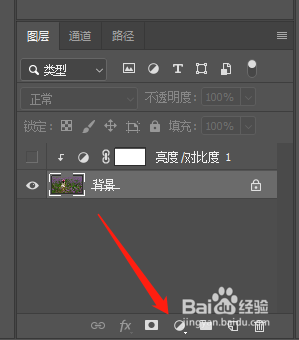
3、这里点三爬廊击亮度/对比度。

PS怎么给照片调亮--曲线、亮度、色阶方法讲解

4、得到耻离一个新图层,然后按图片一样,设置好参数,不同图片,参数会有点区别,可以边薪汽调时边看图片的变化,这里我们发现,图片变亮了很多。

PS怎么给照片调亮--曲线、亮度、色阶方法讲解

1、也是在这个图层下方找到这个按钮。

PS怎么给照片调亮--曲线、亮度、色阶方法讲解

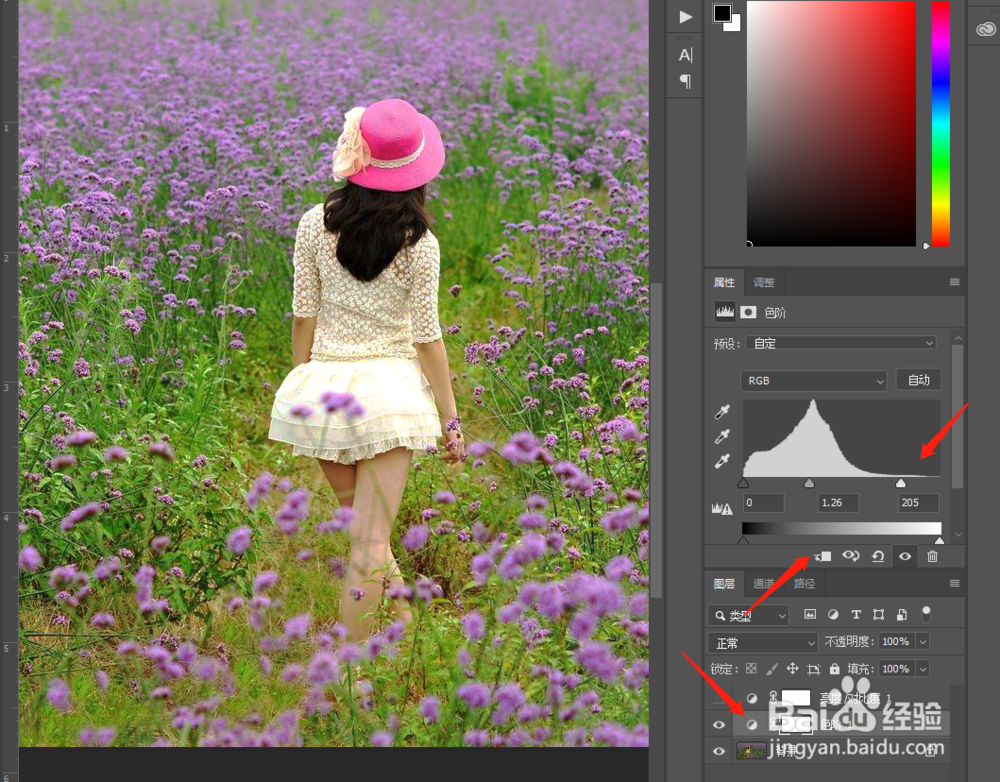
2、点击色阶。

PS怎么给照片调亮--曲线、亮度、色阶方法讲解

3、通过调整参数,也能把图片调亮些。

PS怎么给照片调亮--曲线、亮度、色阶方法讲解

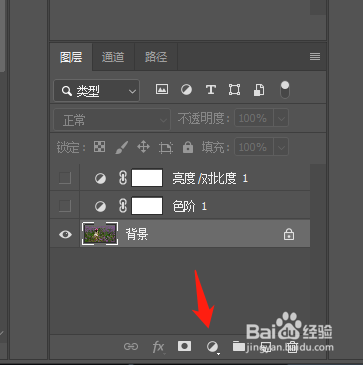
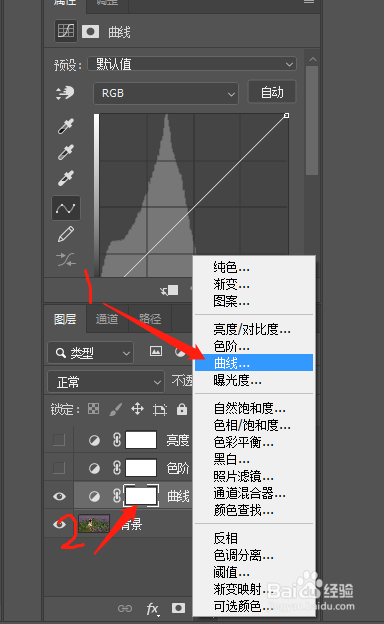
1、方法同上,也是先从这里点击这个按钮。

PS怎么给照片调亮--曲线、亮度、色阶方法讲解

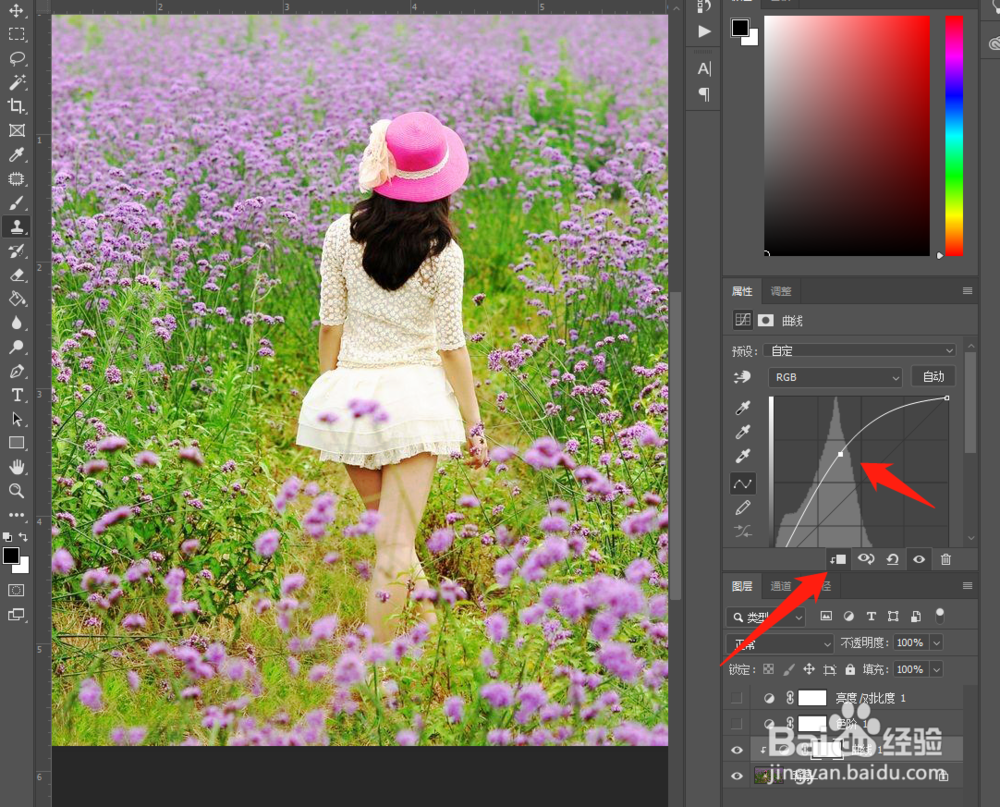
2、点击曲线,得到一个曲线的图层。

PS怎么给照片调亮--曲线、亮度、色阶方法讲解

3、然后按剪头,调整下,就能把亮度调亮。

PS怎么给照片调亮--曲线、亮度、色阶方法讲解

4、当然,我们也可以选红色的,然后把曲线调整下,效果又是另一种风格,是不是有点像大片的感觉,快来动手试试吧。

PS怎么给照片调亮--曲线、亮度、色阶方法讲解

  • 如何传播品牌宣传语
  • PS快速制作立体曲线箭头
  • PS笔刷的那些字体是怎么做出来的?
  • ps软件如何批量修改图片尺寸
  • PS使用色彩范围选取部分图片
  • 热门搜索
    南充旅游景点 河北北方学院怎么样 清远旅游景点 金佛山风景区 飞贷怎么样 最新旅游资讯 怎么才不打呼噜 孕妇可以吃红枣 北京工业大学耿丹学院怎么样 拉肚子可以喂奶吗