在PowerPoint2010中制作圆形立体按钮的方法

 时间:2026-04-29 17:54:35

1、启动PowerPoint2010,在需要制作按钮的幻灯片里,选择插入形状“椭圆”。然后按住“Shift”键,在幻灯片里绘制第一个圆形。

在PowerPoint2010中制作圆形立体按钮的方法

2、选中绘制的圆形,单击鼠标右键,选择“设置形状格式”。

在PowerPoint2010中制作圆形立体按钮的方法

3、在设置形状格式对话框中,设置形状的线条颜色为“无线条”。

在PowerPoint2010中制作圆形立体按钮的方法

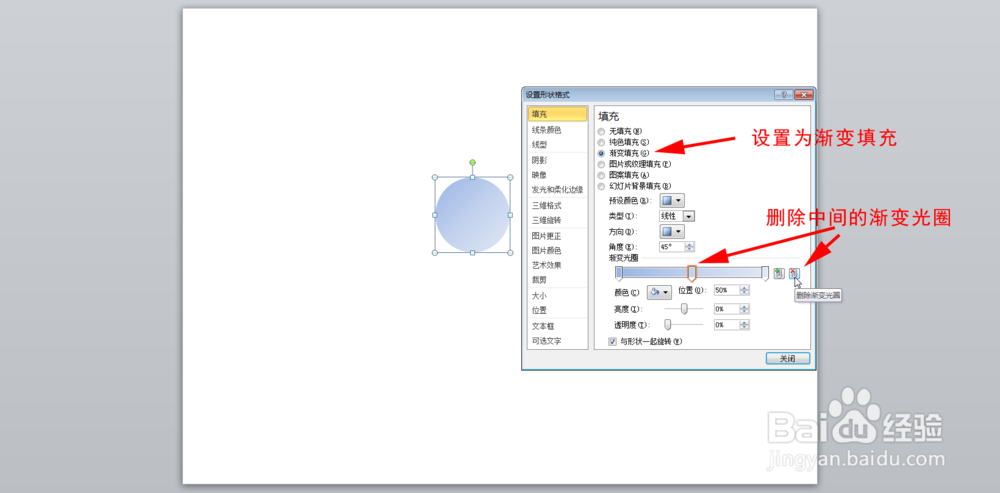
4、设置形状的填充类型为“渐变填充”,删除中间的渐变光圈。

在PowerPoint2010中制作圆形立体按钮的方法

5、设置渐变类型为“线性”,角度为45度。第一个渐变光圈为“橙色”,第二个渐变光圈为“黄色”。

在PowerPoint2010中制作圆形立体按钮的方法

6、再绘制第二个略小的圆形,与第一个圆形居中对齐。设置第二个圆形的形状格式为:无线条,渐变填充,渐变颜色和第一个圆形一样,但是角度设为225度。

在PowerPoint2010中制作圆形立体按钮的方法

在PowerPoint2010中制作圆形立体按钮的方法

  • 促进农旅深度融合的做法
  • PPT如何在幻灯片母版中设置标题格式?
  • 幻灯片母版在哪里?怎么编辑PPT母版?
  • 如何给PPT的动画设置声音效果?
  • 怎么设置幻灯片编号
  • 热门搜索
    朋友圈之特别订制 大别山旅游 肾结晶如何治疗 布达拉宫在哪里 如何治脚臭 如何训练狗狗 笔记本电脑除号怎么打 绘图工具栏在哪里 苗圩怎么读 qq如何批量删除好友