PS脸部快速美容法

 时间:2026-02-14 21:21:58

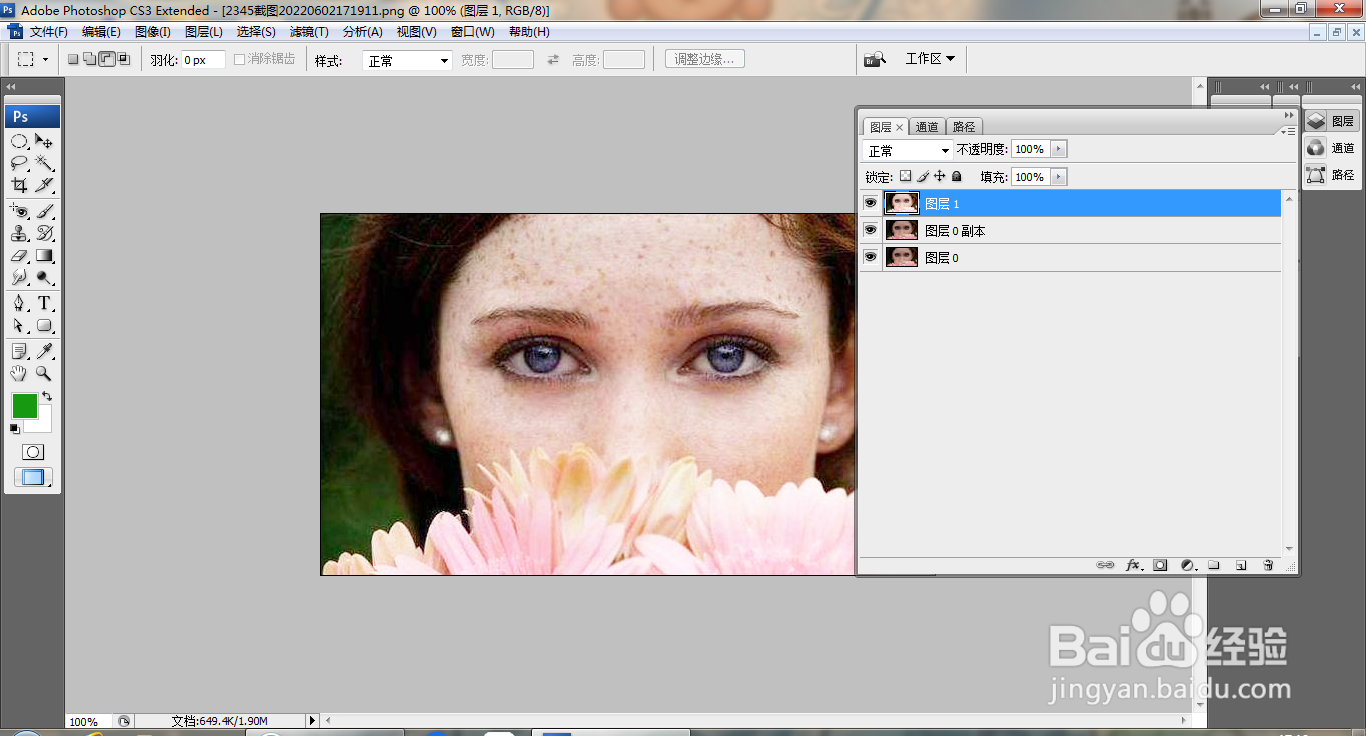
1、打开PS,打开图片,复制图层副本,滤色,如图
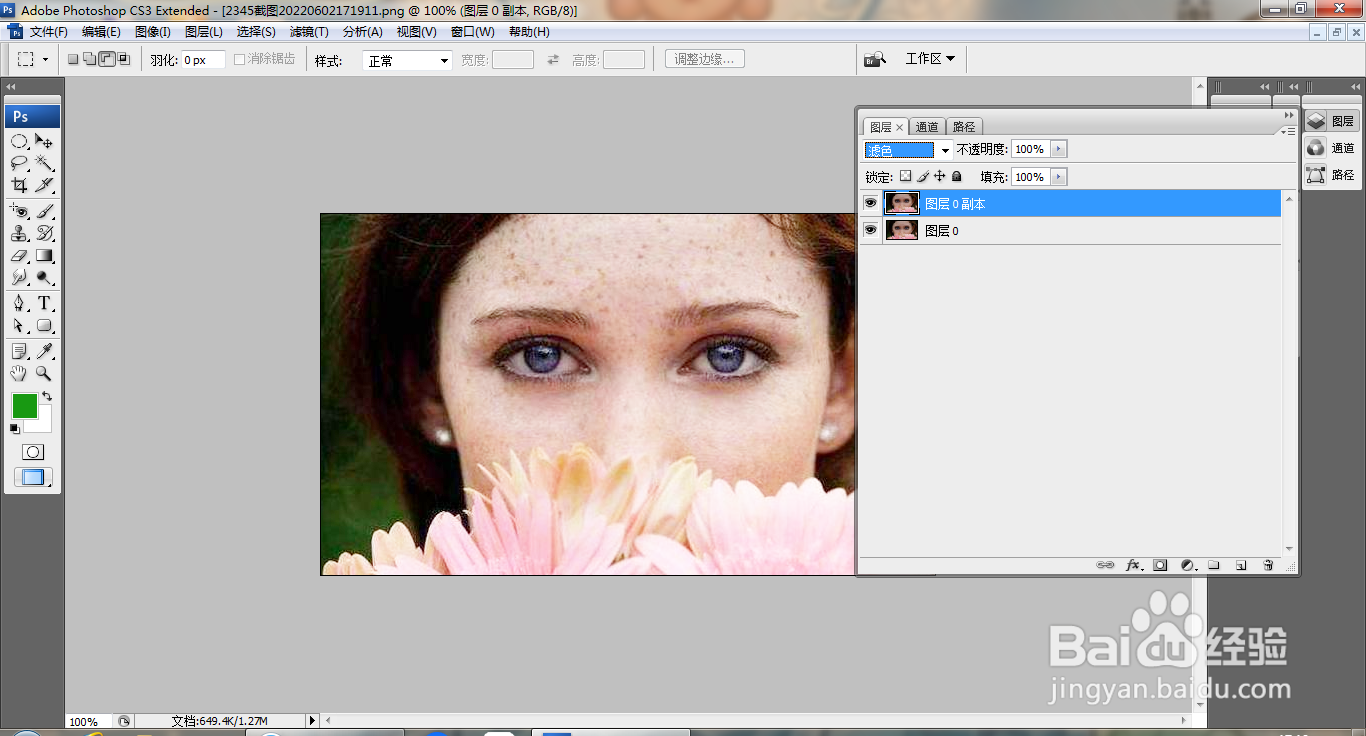
PS脸部快速美容法

2、盖印图层,如图

PS脸部快速美容法

3、点击快速蒙版工具,选择画笔,涂抹脸部,如图

PS脸部快速美容法

4、点击以标准蒙版选项,快速载入选区,如图

PS脸部快速美容法

5、按ctrl+alt+D打开羽化选区对话框,设置羽化半径为5像素,点击确定,如图

PS脸部快速美容法

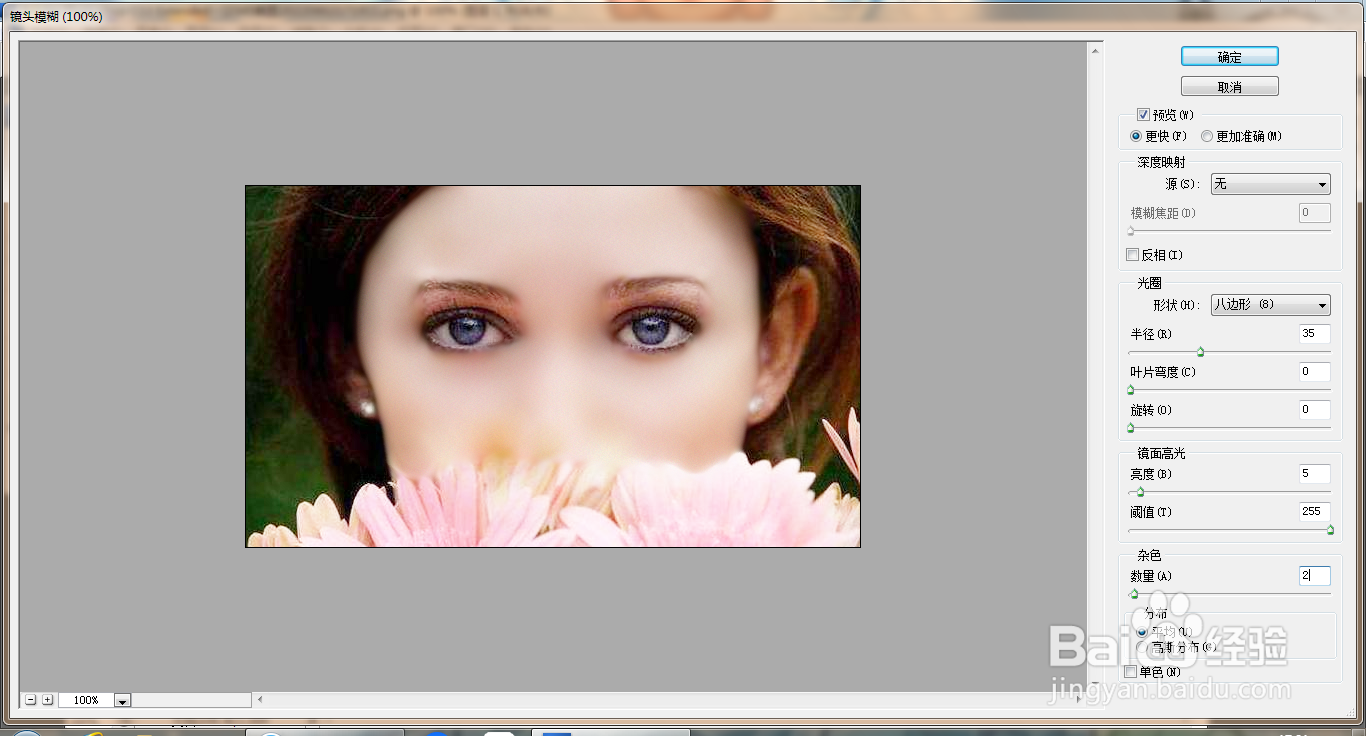
6、选择滤镜,模糊,镜头模糊,设置半径为35,点击确定,如图

PS脸部快速美容法

7、再次设置半径为25,点击确定,如图

PS脸部快速美容法

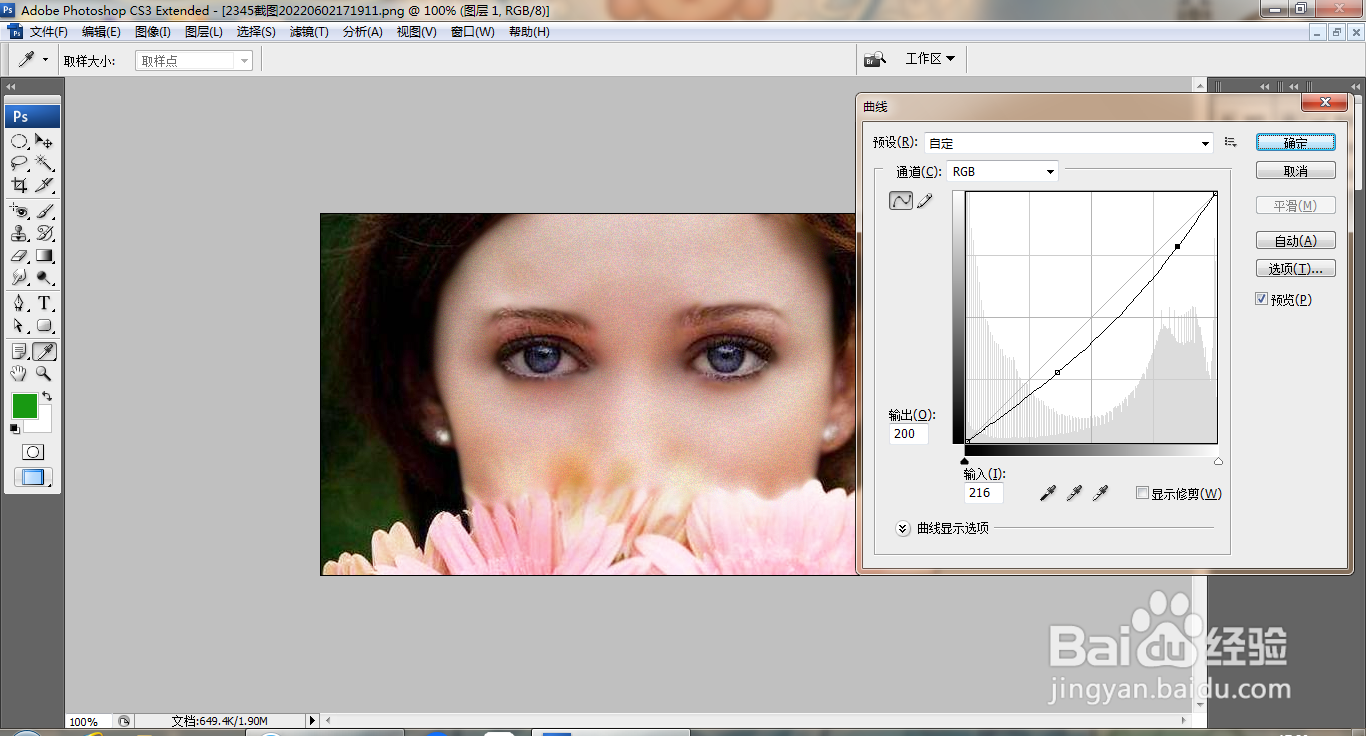
8、按ctrl+M打开曲线对话框,调整曲线节点,如图

PS脸部快速美容法

9、再次调整图片,如图

PS脸部快速美容法

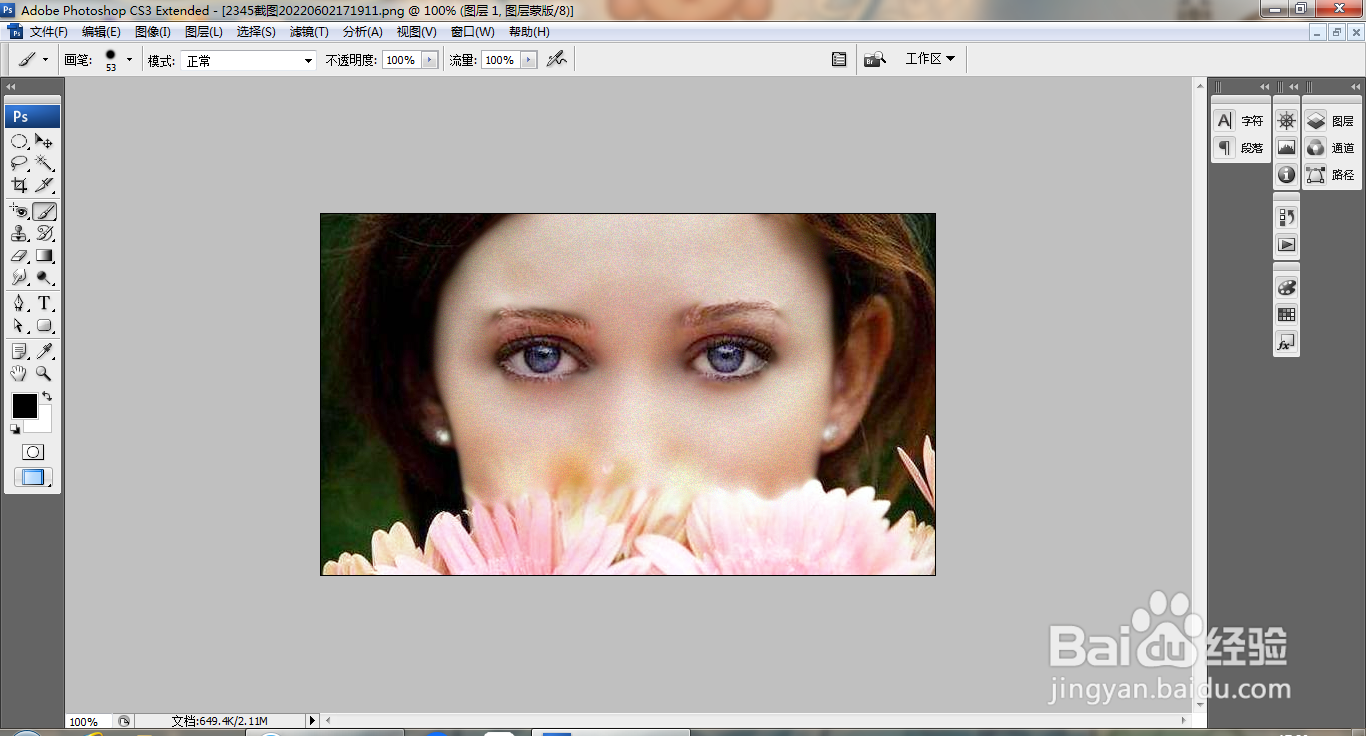
10、新建图层蒙版,选择画笔工具,涂抹人像周围,如图

PS脸部快速美容法

11、再次调整图片,如图

PS脸部快速美容法

  • 通道抠图的详细步骤
  • ps中如何将人物美白
  • Photoshop如何将人物皮肤变得光滑细腻?
  • photoshop中如何用磁性套索工具创建选区?
  • PS如何快速P掉脸上的痘痘
  • 热门搜索
    92年属什么 临洮生活向导 生活用品有哪些 子宫后位如何受孕 生活老师工作总结 退休后养老金怎么算 空心字体怎么打 生活是多么广阔 培训学校如何招生 如何扎马尾