Win10系统如何调整屏幕亮度【三种方法】

 时间:2026-02-15 20:01:18

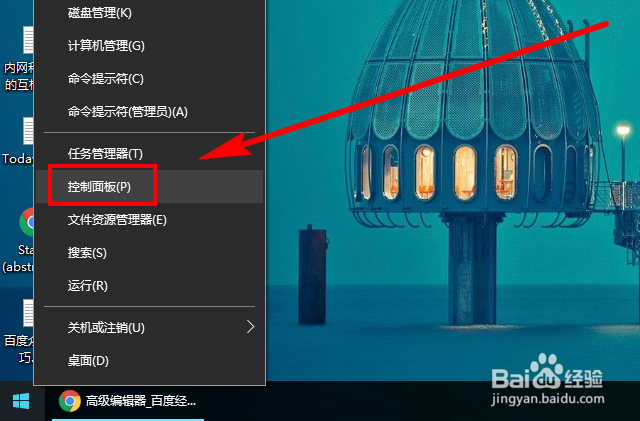
1、右键单击桌面左下角的【开始】按钮,点击【控制面板】,步骤截图如下所示:
Win10系统如何调整屏幕亮度【三种方法】

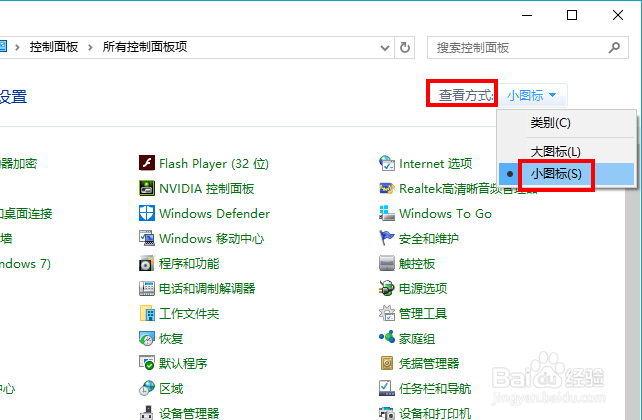
2、在右上角位置,把【控制面板】中的【查看方式】选择为【小图标】,步骤截图如下所示:
Win10系统如何调整屏幕亮度【三种方法】

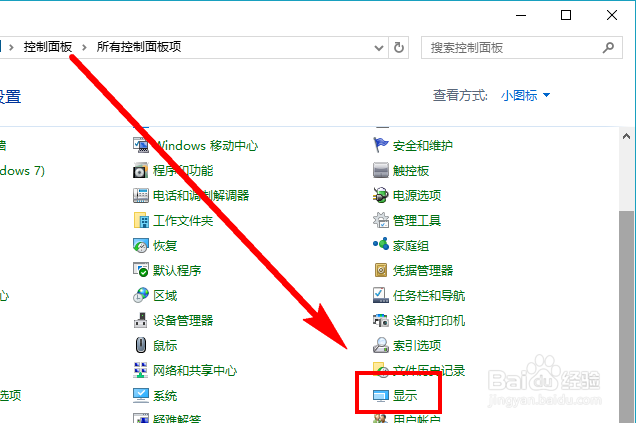
3、下拉功能列表,找到并点击【显示】功能,步骤截图如下所示:

Win10系统如何调整屏幕亮度【三种方法】

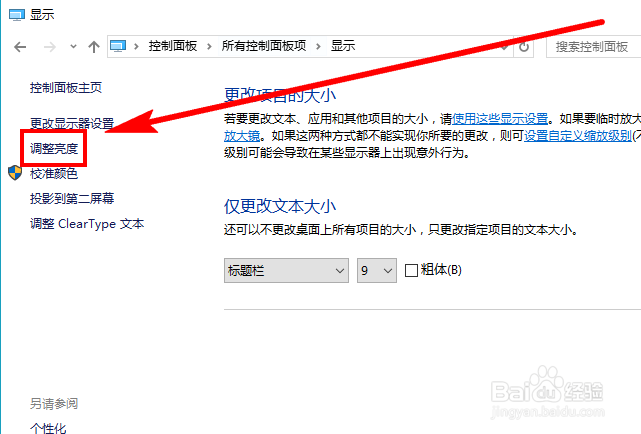
4、在左侧的导航列表中,点击【调整亮度】,步骤截图如下所示:

Win10系统如何调整屏幕亮度【三种方法】

5、左右滑动滑块即可调节屏幕亮度,向左变暗,向右变亮,步骤截图如下所示:

Win10系统如何调整屏幕亮度【三种方法】

1、在桌面空白处右键单击,选择【显示设置】,步骤截图如下所示:

Win10系统如何调整屏幕亮度【三种方法】

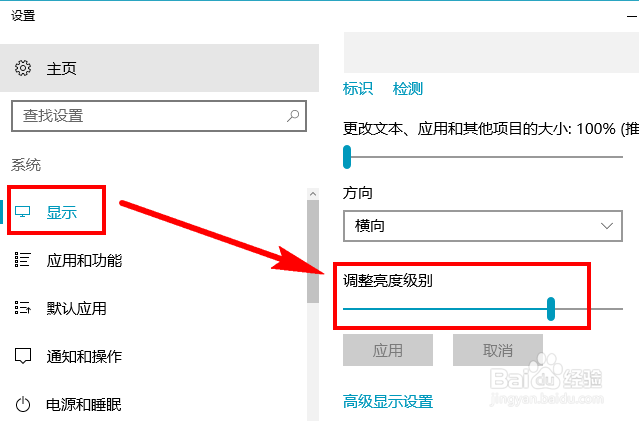
2、直接就可以在【显示】中看到【调节亮度级别】的滑块,步骤截图如下所示:

Win10系统如何调整屏幕亮度【三种方法】

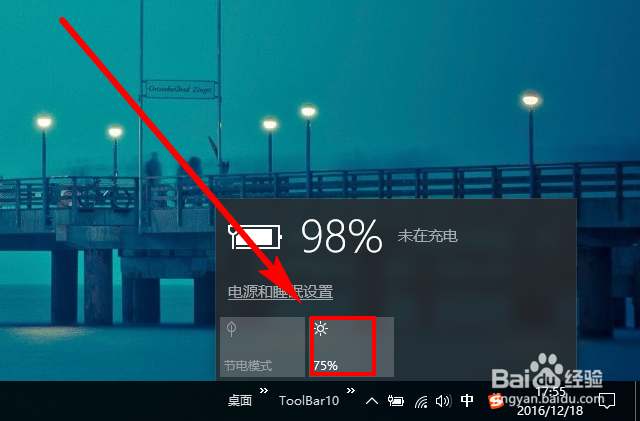
1、单击桌面底部【任务栏】右边的【电源选项】按钮,步骤截图如下所示:

Win10系统如何调整屏幕亮度【三种方法】

2、在弹出的面板中,直接单击带有亮度符号(小太阳)的矩形框,即可调节屏幕亮度,每次增量是25%,步骤截图如下所示:
Win10系统如何调整屏幕亮度【三种方法】

  • 用U盘给电脑装苹果系统
  • 怎么用FastStone Capture的屏幕标尺
  • 如何提高MacOs操作系统的性能?
  • 如何用css实现鼠标移动图片上变模糊的效果
  • 如何查看电脑硬盘是gpt分区还是MBR分区
  • 热门搜索
    翁帆平时是怎么解决的 殇怎么读 胸闷是怎么回事 soup怎么读 怎么算生辰八字 用户账户控制怎么取消 苹果手机怎么设置动态壁纸 皮皮虾怎么剥 我的世界地图怎么用 是怎么读