revit中的复合墙体如何创建

 时间:2026-02-15 13:05:41

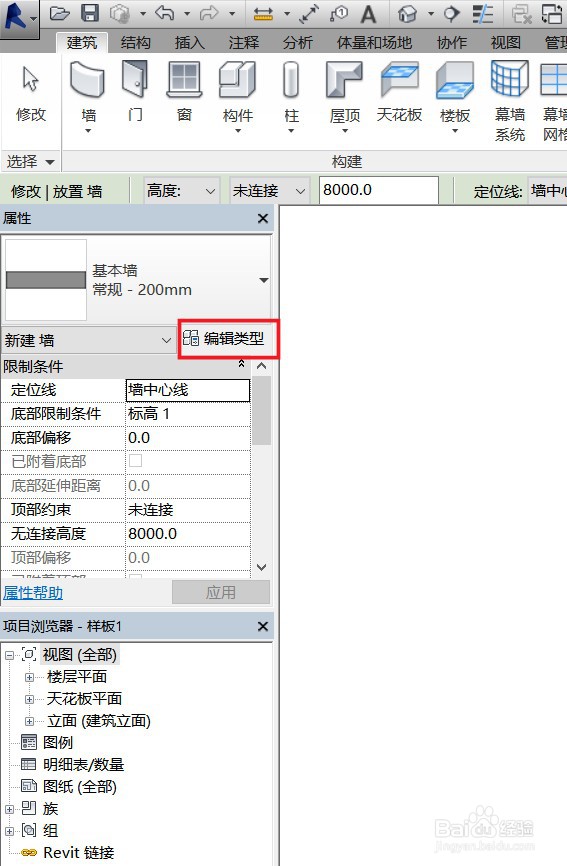
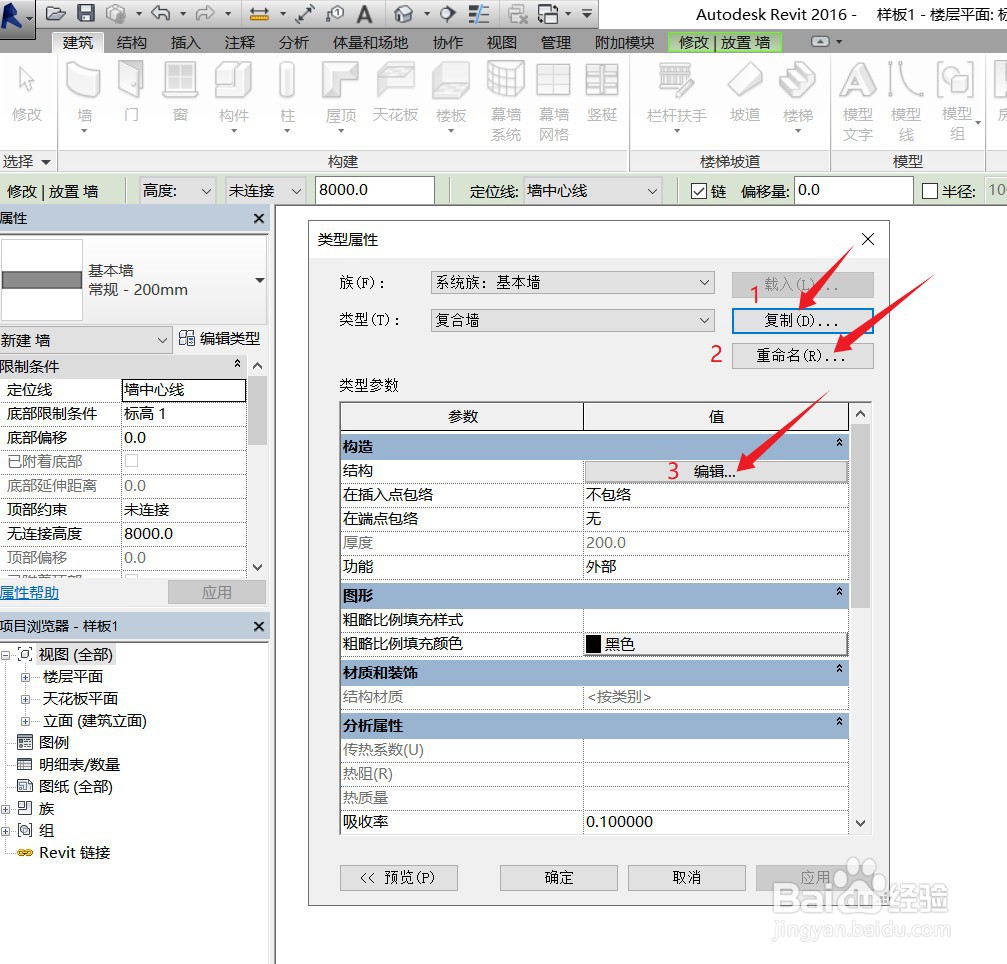
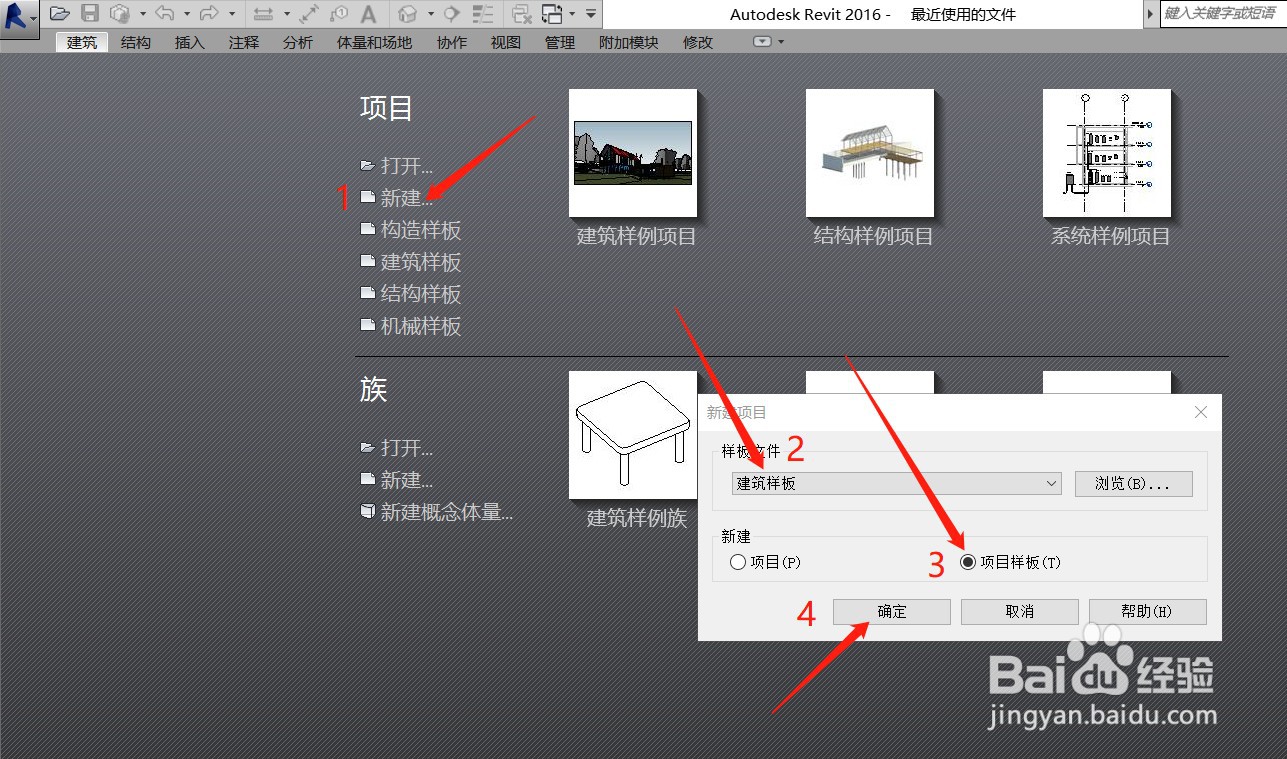
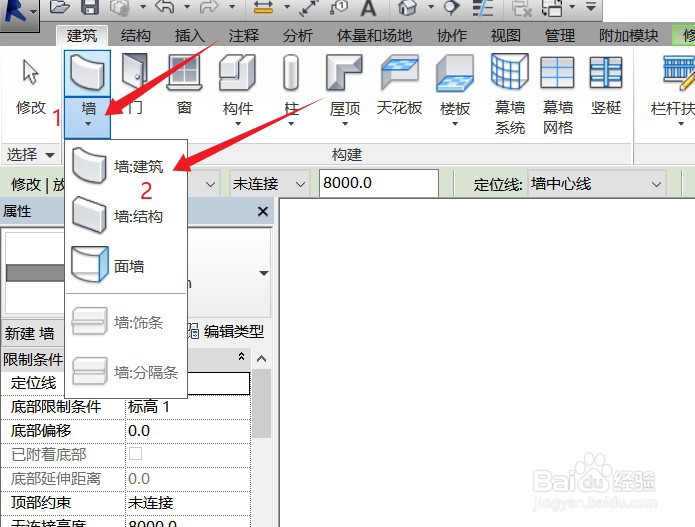
1、1.首先新建一个建筑样板—项目样板。在项目文件中单击【墙:建筑】 ,复制创建一个新的墙体类型,命名为【复合墙】
revit中的复合墙体如何创建

revit中的复合墙体如何创建

revit中的复合墙体如何创建

revit中的复合墙体如何创建

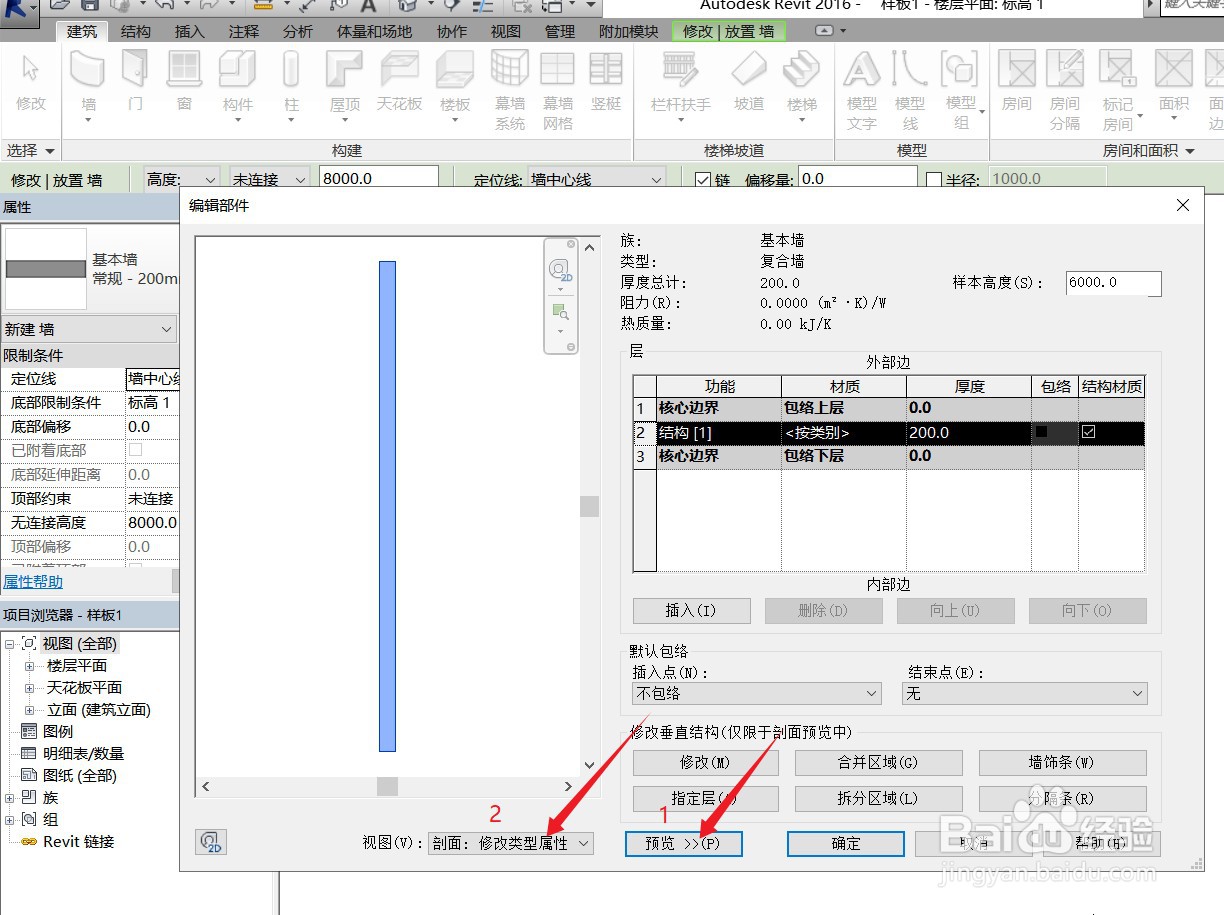
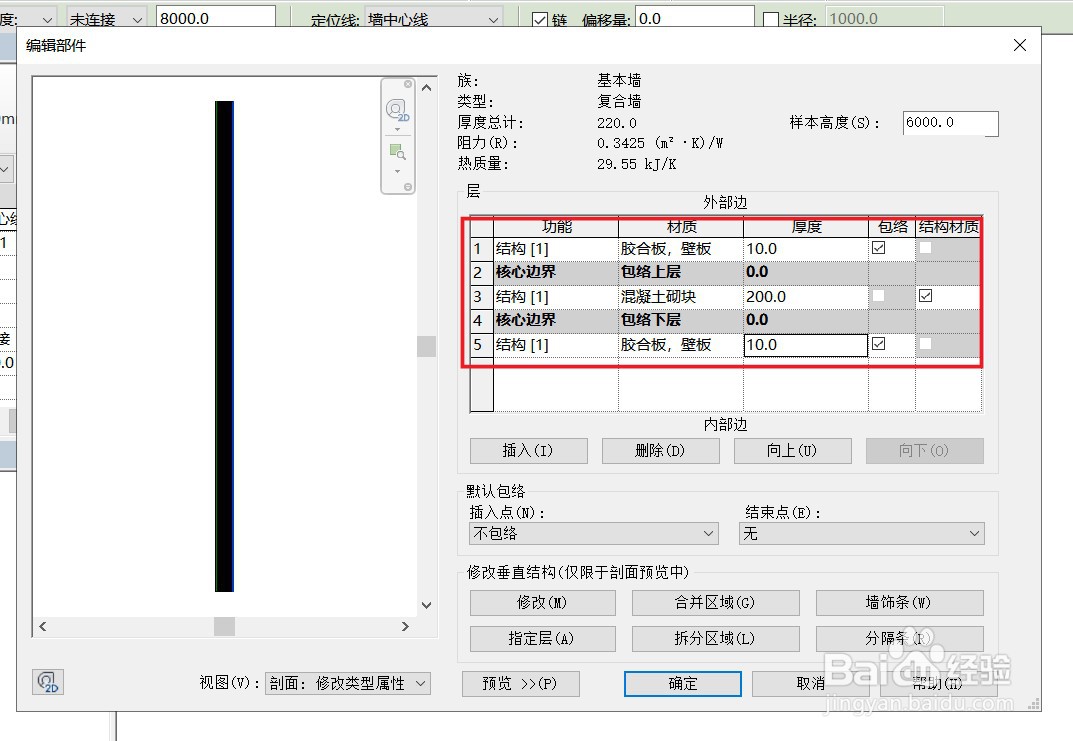
2、2.点击【预览】,视图中选择【剖面:修改类型属性】。

revit中的复合墙体如何创建

3、3.根据要求,创建结构层以及内外两个面层,功能,材质和厚度按照相关图纸要求设置即可。
revit中的复合墙体如何创建

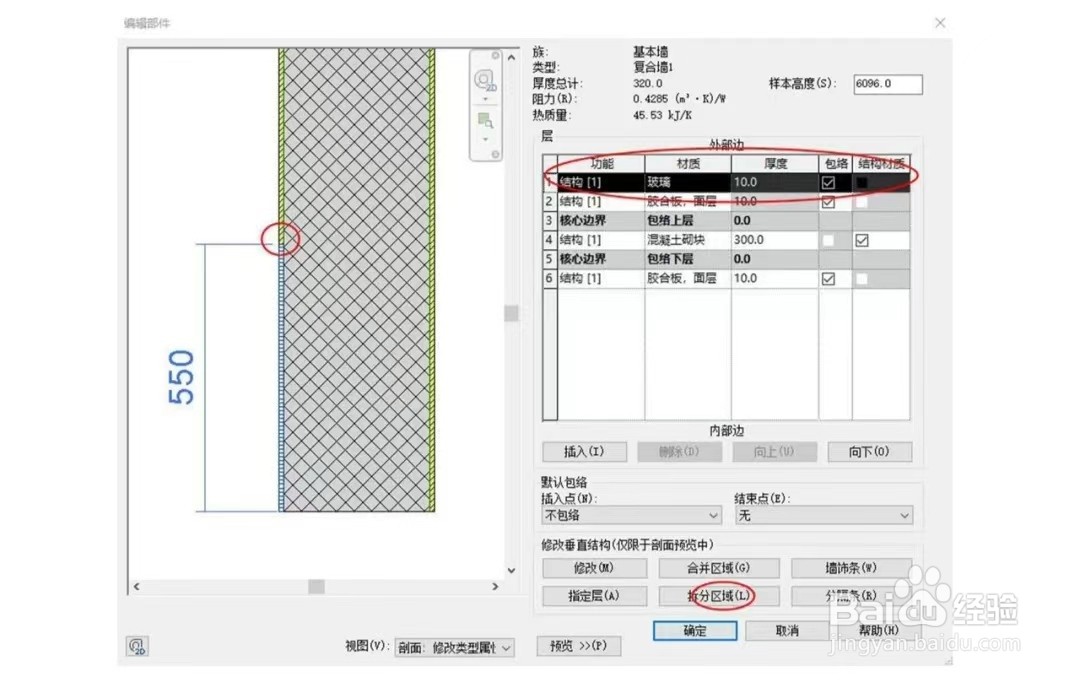
4、4.单击【修改垂直结构】的【拆分区域】,接着到预览窗口,墙外侧(即面层1)中进行拆分,注意:鼠标一定要选择到要拆分的墙体。同理,墙内侧也可以进行拆分。
revit中的复合墙体如何创建

5、5.拆分好之后,就要赋予材质了。在外部边插入一行新的【面层】,修改相应的材质,厚度不用设置。选中【指定层】,再点击最外的【面层】,再单击要赋予的位置,这样复合墙就做好啦!它的厚度也自动变成可变了。

  • Revit视图中看不见的原因有这些可能!!!
  • revit台阶怎么画
  • Revit怎么绘制坡道
  • Revit怎么添加门窗标号
  • Revit怎么设置幕墙
  • 热门搜索
    贵州千户苗寨旅游攻略 幸福攻略 摇滚怎么了 厦门住宿攻略 流星蝴蝶剑攻略 微信拍一拍怎么拍 德国历史简介 移动空调怎么样 猎天使魔女攻略 我的世界怎么飞起来