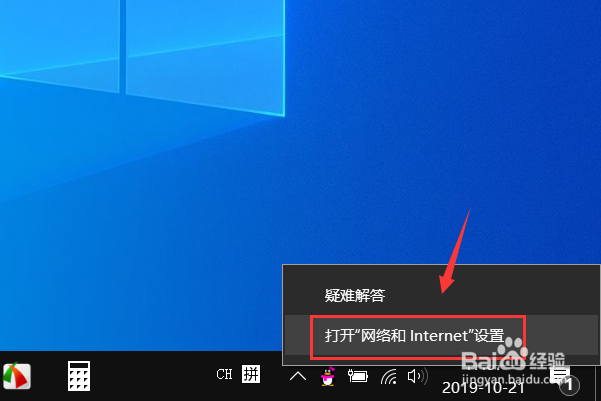
1、首先右键单击右下角你的网络连接,选择打开网络与Internet设置,如下图所示
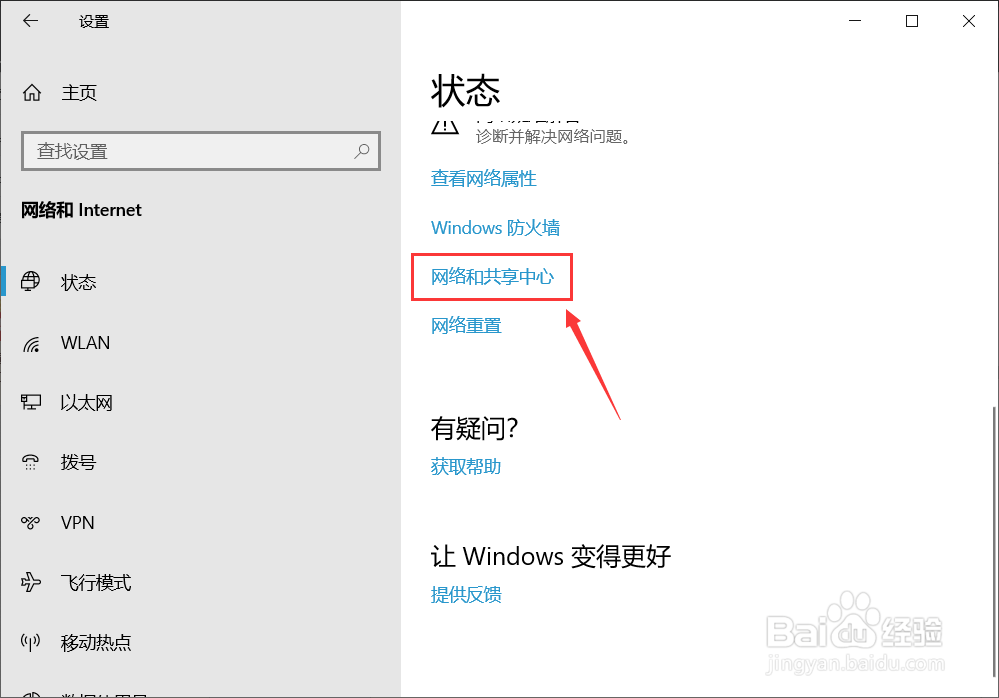
2、点击状态栏位右侧的网络与共享中心进入,如下图所示
3、进入网络共享中心,点击更改适配器设置,如下图所示

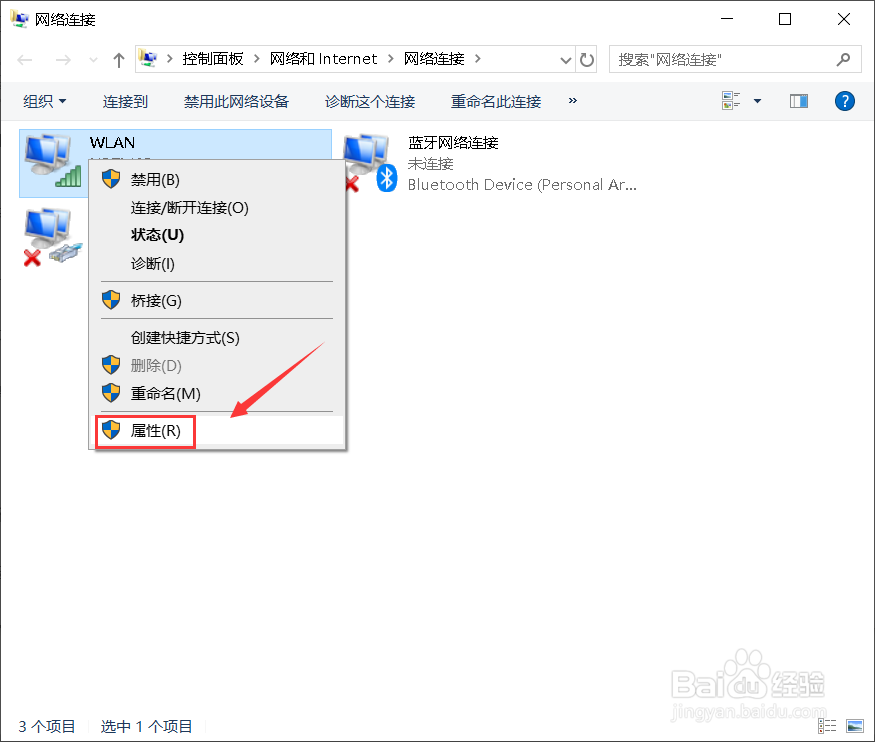
4、右键单击当前使用的网卡选择属性进入,如下图所示
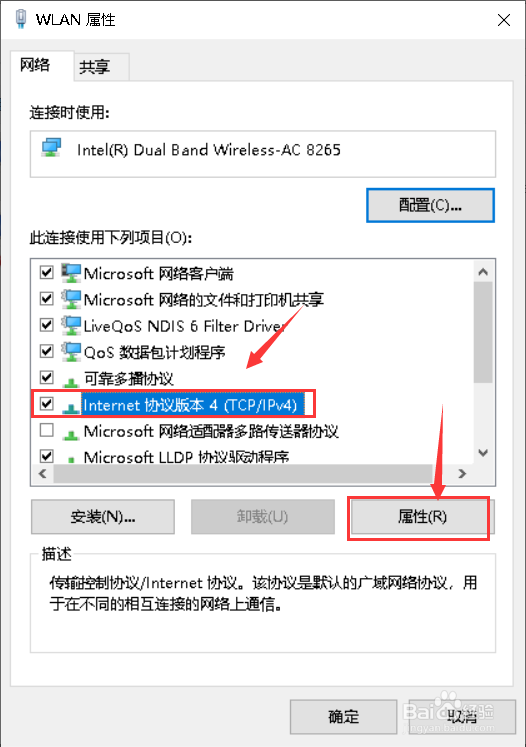
5、属性界面选中internet协议版本4,点击下面的属性按钮,如下图所示
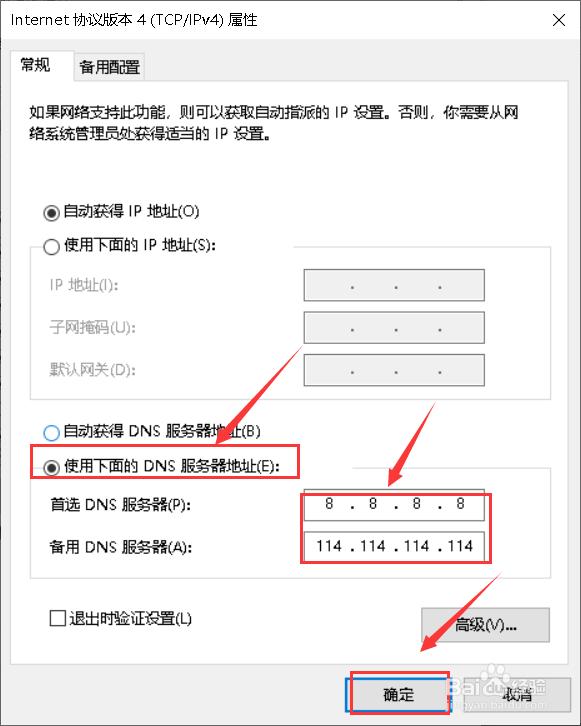
6、连接属性界面,点击使用下列DNS服务器地址,输入下列地址,点击确定,如下图所示
7、开始菜单找到windows系统文件夹,右键单击命令提示符,选中更多--以管理员身份运行,如下图所示

8、命令提示符窗口输入netsh winsock reset回车,如下图所示

9、重启电脑后重新登陆uplay即可正常启动下载,如下图所示

10、总结:
1、右键单击右下角的网络符号选择打开网络和internet设置。
2、进入网络与共享中心点击左侧更改适配器设置。
3、右键单击使用中的网卡选择属性,选择internet协议版本4,点击属性。
4、选择使用下列DNS,手动修改DNS服务器为上图地址!
5、以管理员身份运行命令提示符,输入netsh winsock reset回车。
6、重启电脑重新登陆uplay客户端即可!
