Photoshop如何打造出迷人的笑容

 时间:2026-02-14 07:12:41

1、按Ctrl+O打开图像文件——超美丽的气质女孩儿.JPG。

Photoshop如何打造出迷人的笑容

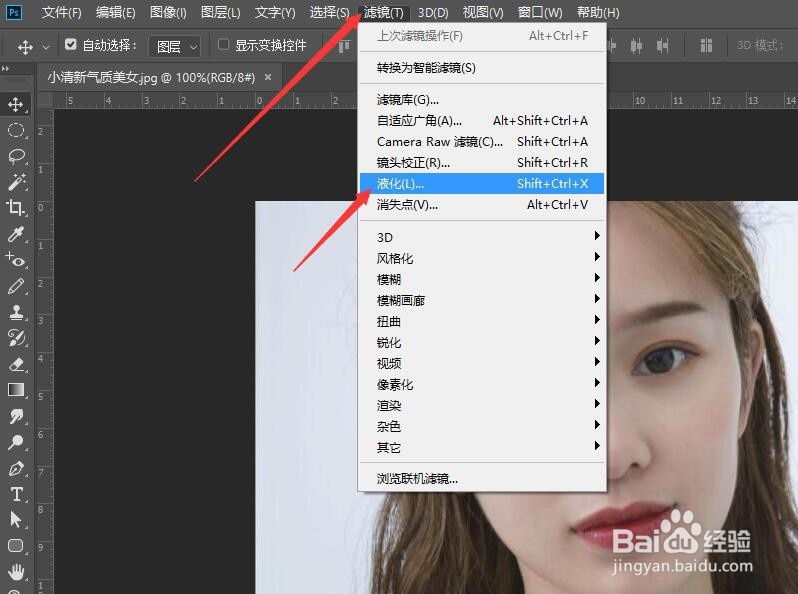
2、单击菜单栏中的【滤镜】按钮,在下拉菜单中选择【液化】命令。

Photoshop如何打造出迷人的笑容

3、在打开的液化窗口中单击左上角的【向前变形工具】。

Photoshop如何打造出迷人的笑容

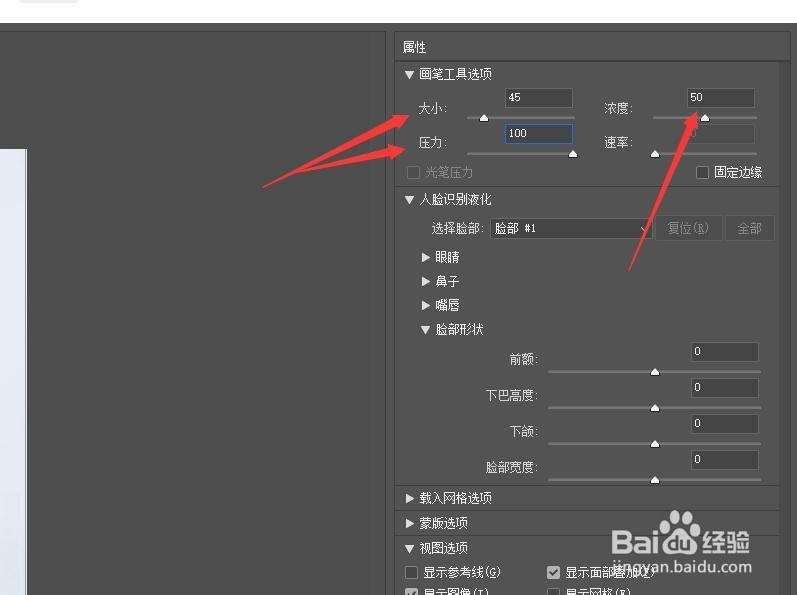
4、在右侧的画笔工具选项中,设置画笔的大小为60。浓度为50。压力为45。
Photoshop如何打造出迷人的笑容

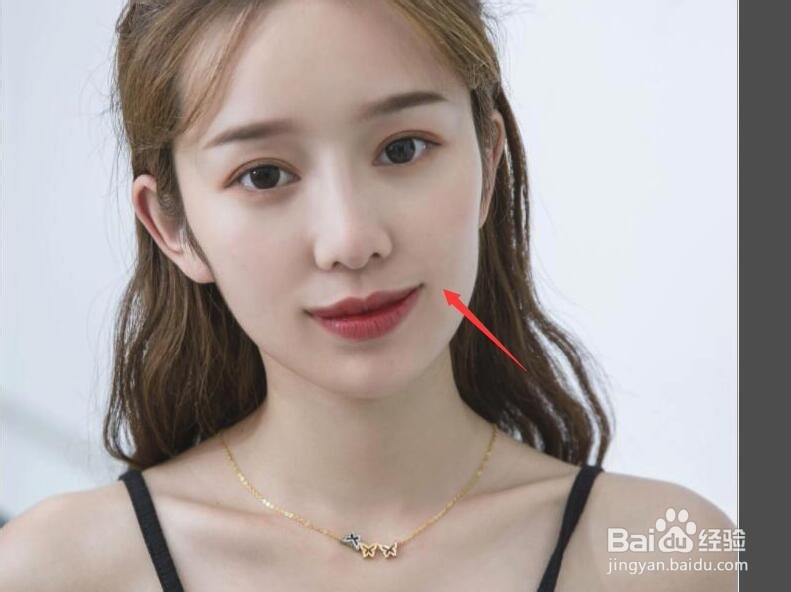
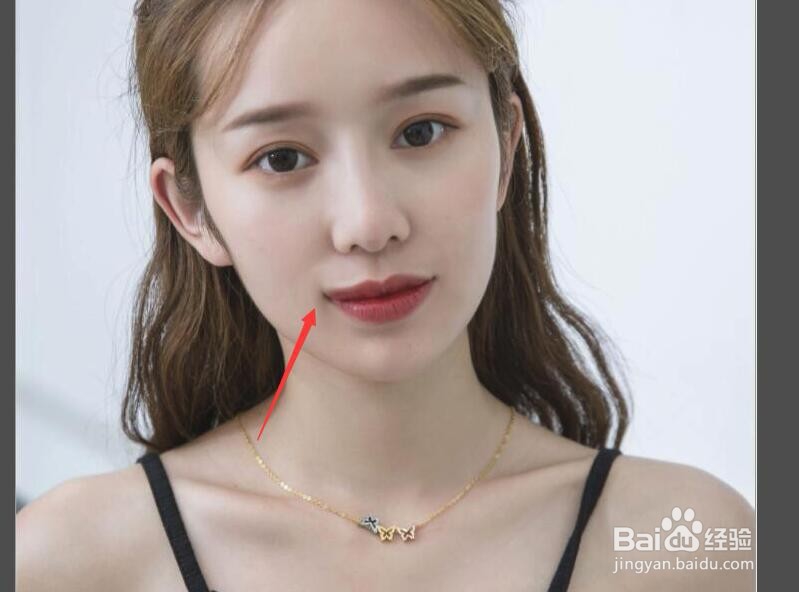
5、将光标移动到人物的左嘴角处,并将光标中心位置与人物的嘴角对齐,然后按住鼠标向上稍稍拖动。
Photoshop如何打造出迷人的笑容

6、用同样的方法,拖动右侧的嘴角,使人物产生笑容。

Photoshop如何打造出迷人的笑容

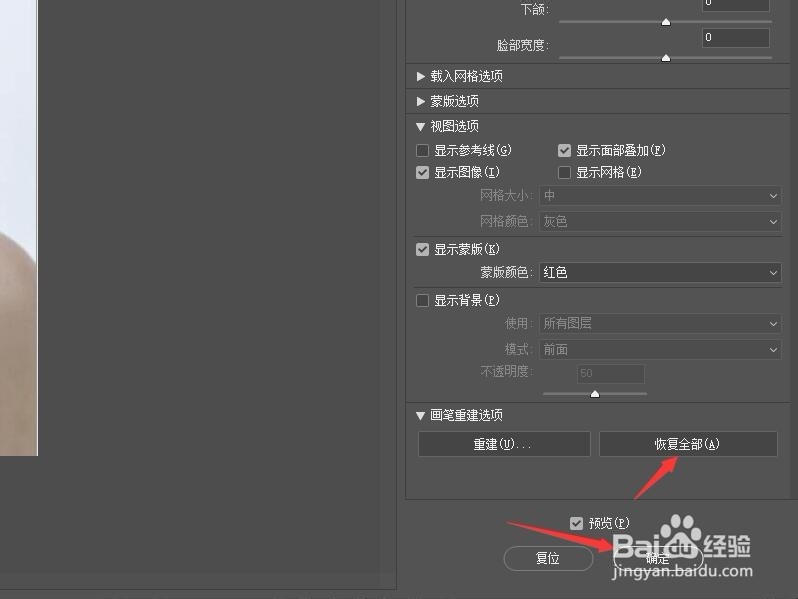
7、如果对笑容不满意。可以单击右下方的【恢复全部】。如果感到满意,可以单击【确定】按钮,退出窗口。
Photoshop如何打造出迷人的笑容

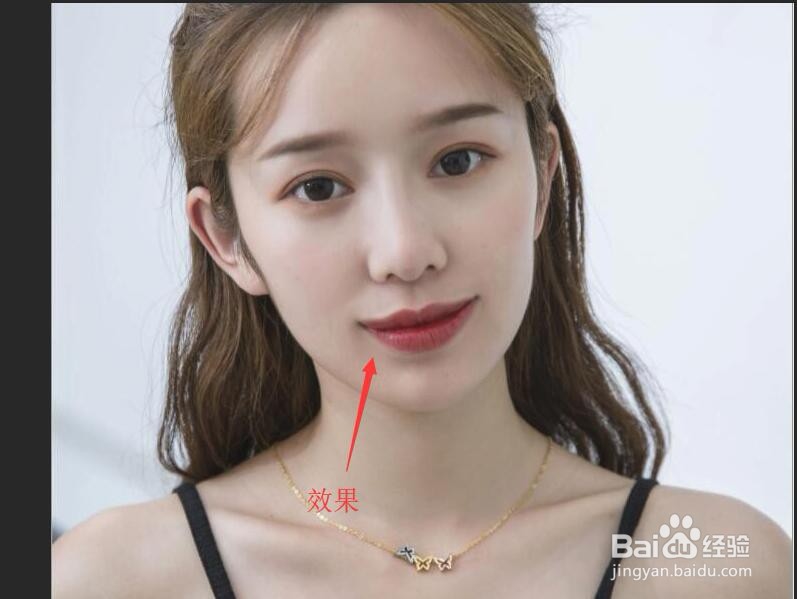
8、返回到图像中就可以看到,人物添加笑容后的效果。

Photoshop如何打造出迷人的笑容

  • 如何在ps中给文字添加桃花图案
  • 怎样用Photoshop做出大雨效果
  • 中级四级PS高新技术证题涂绘哈蜜瓜瓤口
  • ps蝴蝶特效制作方法教程
  • PS如何制作格子底纹背景图
  • 热门搜索
    唐诗大全 炸蘑菇怎么做好吃 江铃皮卡车大全价格 南瓜盅的做法大全 移动2g卡怎么升级4g 卡通简笔画图片大全 怎么关闭微博 怎么设置显卡 大熊猫资料简介 最强蜗牛密令最新大全