1、首先,如图所示,我们可以看到我们电脑桌面下方的任务栏变得特别的宽,这是由于我们的误操作导致的结果;

2、我们将我们的鼠标放在任务栏上方的地方;
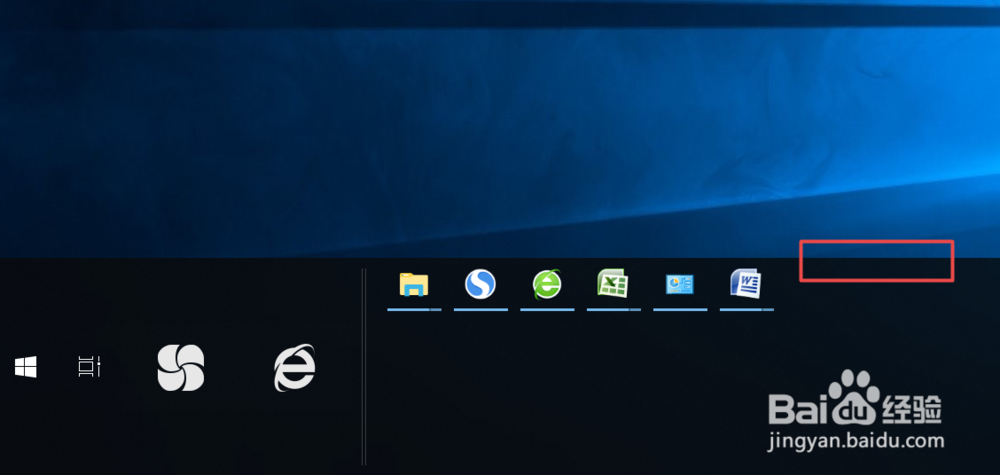
3、当出现图示中的上下箭头的符号时,我们下拉界面;

4、之后我们可以看到此时的任务栏已经恢复到最初的状态了;

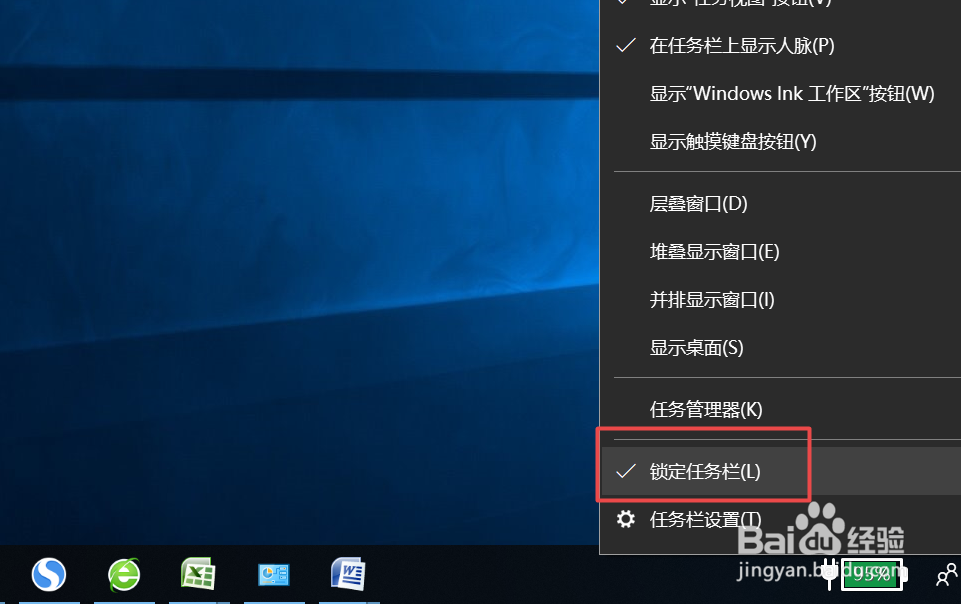
5、之后我们还需要设置一下,我们右击任务栏空白处;

6、弹出的界面,我们点击锁定任务栏;

7、点击之后就会出现一个勾选符号,这样说明我们已经锁定了任务栏了,这样就彻底设置好了。
时间:2026-04-23 07:25:29
1、首先,如图所示,我们可以看到我们电脑桌面下方的任务栏变得特别的宽,这是由于我们的误操作导致的结果;
2、我们将我们的鼠标放在任务栏上方的地方;
3、当出现图示中的上下箭头的符号时,我们下拉界面;
4、之后我们可以看到此时的任务栏已经恢复到最初的状态了;
5、之后我们还需要设置一下,我们右击任务栏空白处;
6、弹出的界面,我们点击锁定任务栏;
7、点击之后就会出现一个勾选符号,这样说明我们已经锁定了任务栏了,这样就彻底设置好了。
