1、我们事先准备,需要创建的图形。
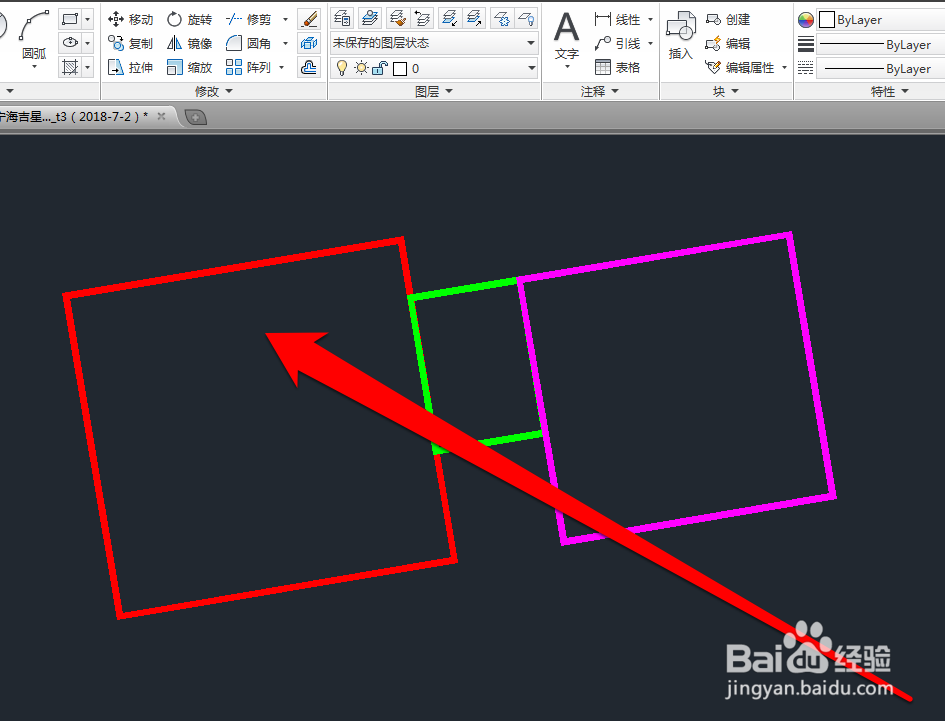
2、然后将图形,使用鼠标进行选中。

3、选中后,使用鼠标,点击右键。
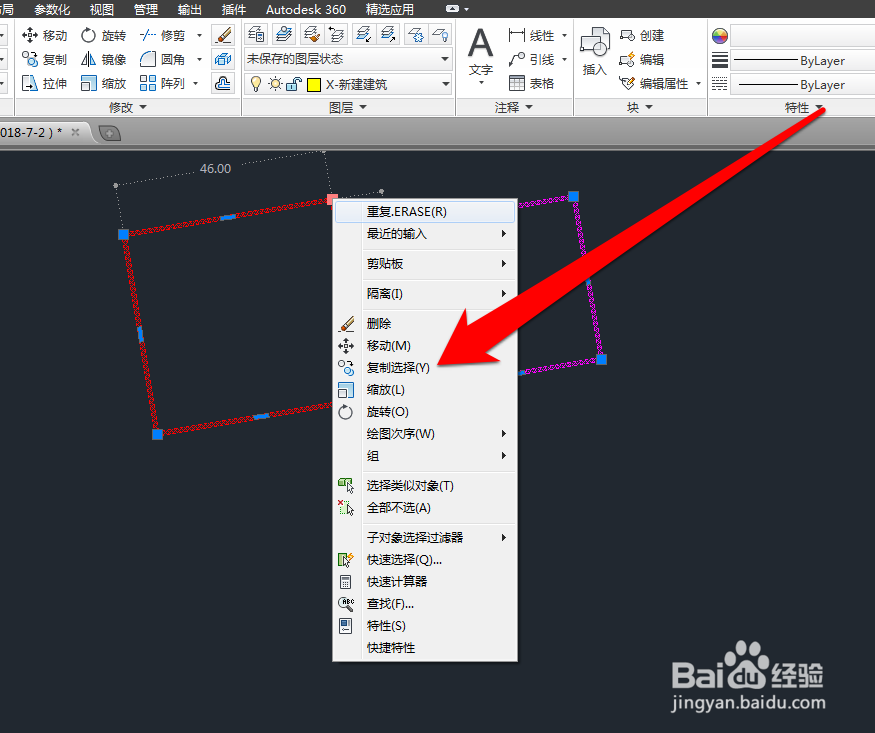
4、并选择,右键菜单中,复制选择。
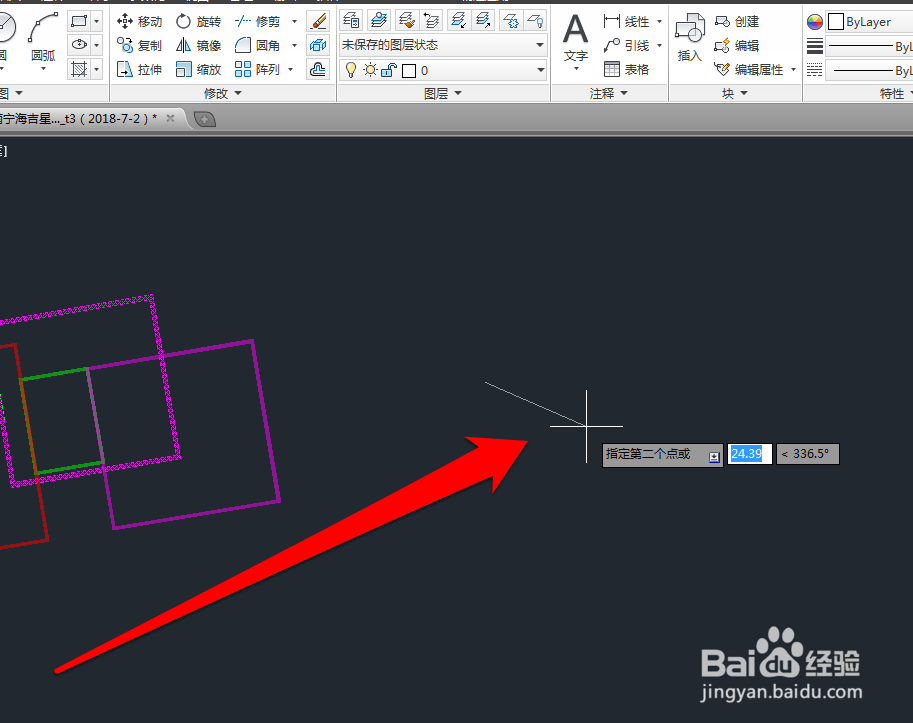
5、然后我们在CAD中,选择一个图形的位置。

6、这时我们拖动鼠标,发现图形已经复制,并跟随鼠标移动。

7、我们把鼠标移动到,选择好的位置后,单击鼠标的左键。

8、这时图形已经复制成功,我们可以继续的这样操作多复制几个图形。

9、如果我们不需要复制了,我们点击ESC键,进行取消。

时间:2026-04-22 11:37:08
1、我们事先准备,需要创建的图形。
2、然后将图形,使用鼠标进行选中。
3、选中后,使用鼠标,点击右键。
4、并选择,右键菜单中,复制选择。
5、然后我们在CAD中,选择一个图形的位置。
6、这时我们拖动鼠标,发现图形已经复制,并跟随鼠标移动。
7、我们把鼠标移动到,选择好的位置后,单击鼠标的左键。
8、这时图形已经复制成功,我们可以继续的这样操作多复制几个图形。
9、如果我们不需要复制了,我们点击ESC键,进行取消。
