1、打开 Windows 资源管理器,在地址栏中输入“控制面板\轻松访问\轻松访问中心”,回车前往。
2、点击图示按钮,进入“使键盘更易于使用”界面。

3、取消图示选项的复选框,应用,确定。

4、此时扬声器已经没有虚线框了,如图,但桌面仍有残余。
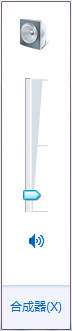
5、刷新桌面应该就可以了,如果不行,参见第六、第七步。
6、右击任务栏,启动任务管理器,在进程选项卡中找到 explorer.exe,结束进程。特别注意!在进行此操作时,要停止一切文件的复制、剪切、粘贴、删除等操作,最好弹出一切可移动磁盘。

7、这时,你会发现,任务栏已经消失不见了。在任务管理器中,文件,新建任务(运行…),输入“explorer”,确定。这时,任务栏就回来了,并且,桌面上不再有虚线框了!


