3dmax中如何创建平行四边形模型

 时间:2024-10-12 17:19:43

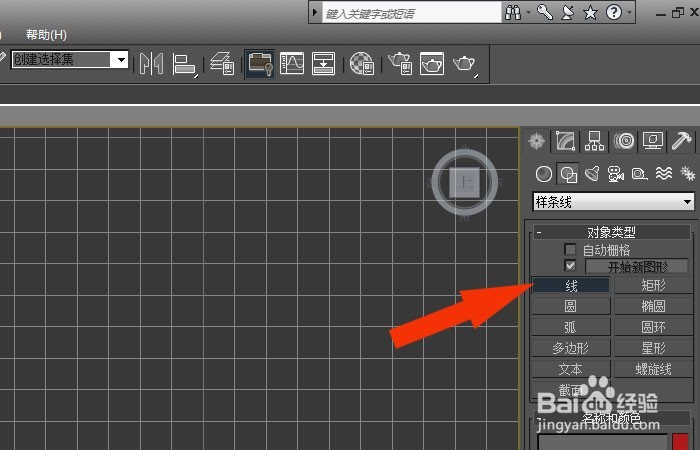
1、 打开3d max软件(这里用的3d max2010版的软件)。可看到四个视图窗口,鼠标左键单击【栅格】按钮,并选择【样条线】下的【线】,如下图所示。
3dmax中如何创建平行四边形模型

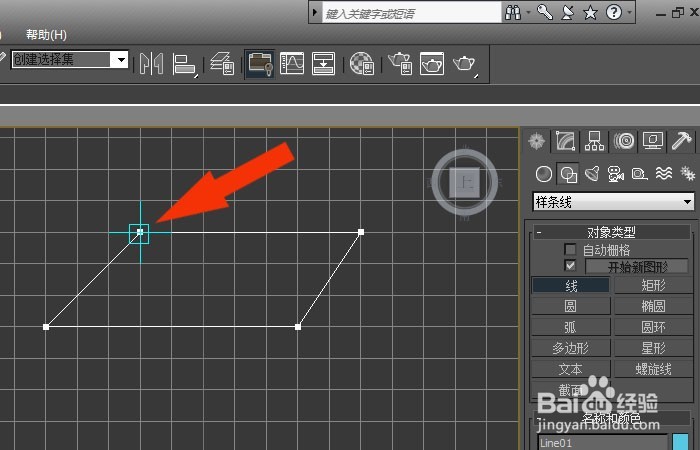
2、 接着,在【顶视图】中,在绘图区绘制出平行四边形图形出来,如下图所示。
3dmax中如何创建平行四边形模型

3、 然后,在弹出的提示窗口上,左键单击【是】,如下图所示。

3dmax中如何创建平行四边形模型

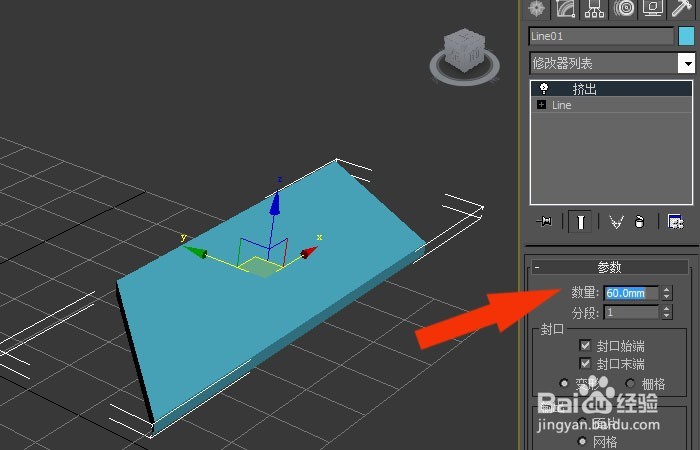
4、 接着,切换到【透视图】中,鼠标左键单击【修改】面板,并选择【挤出】命令

3dmax中如何创建平行四边形模型

5、 然后,在挤出参数的面板上,输入挤出的参数,如下图所示。

3dmax中如何创建平行四边形模型

6、 接着,给平行四边形模型更改颜色,并旋转一下,如下图所示。

3dmax中如何创建平行四边形模型

7、 最后,在透视图中,鼠标左键单击【渲染】按钮,可以看到,通过创建平行四边形图形,并挤出,平行四边形模型就制作好了,如下图所示。大家通过实例也来做做吧。

3dmax中如何创建平行四边形模型
  • 魔法像素(3D像素建模)教程-制作一个正方体
  • 怎么给3D立体物体多面同时叠加贴纸
  • 3dmax2020软件中怎么修改茶壶模型
  • C4D绘制3D国际象棋(1):巧用画笔勾勒轮廓
  • Cinema 4D如何创建立方体
  • 热门搜索
    现金流量表怎么做 气管炎怎么治 小孩吐是怎么回事 胖人适合的发型 日本英文怎么写 淘宝怎么开店教程 市场分析怎么写 魔兽世界怎么退出公会 特别的近义词和反义词 感冒喝什么汤