百度网盘如何关闭手机通知栏消息通知

 时间:2026-02-14 22:19:17

1、首先,找到需要设置的手机的桌面,在手机桌面里面找到【设置】按钮,点击并打开它

百度网盘如何关闭手机通知栏消息通知

2、在打开的应用列表里面,找到【应用和通知】选项,然后点击并打开它

百度网盘如何关闭手机通知栏消息通知

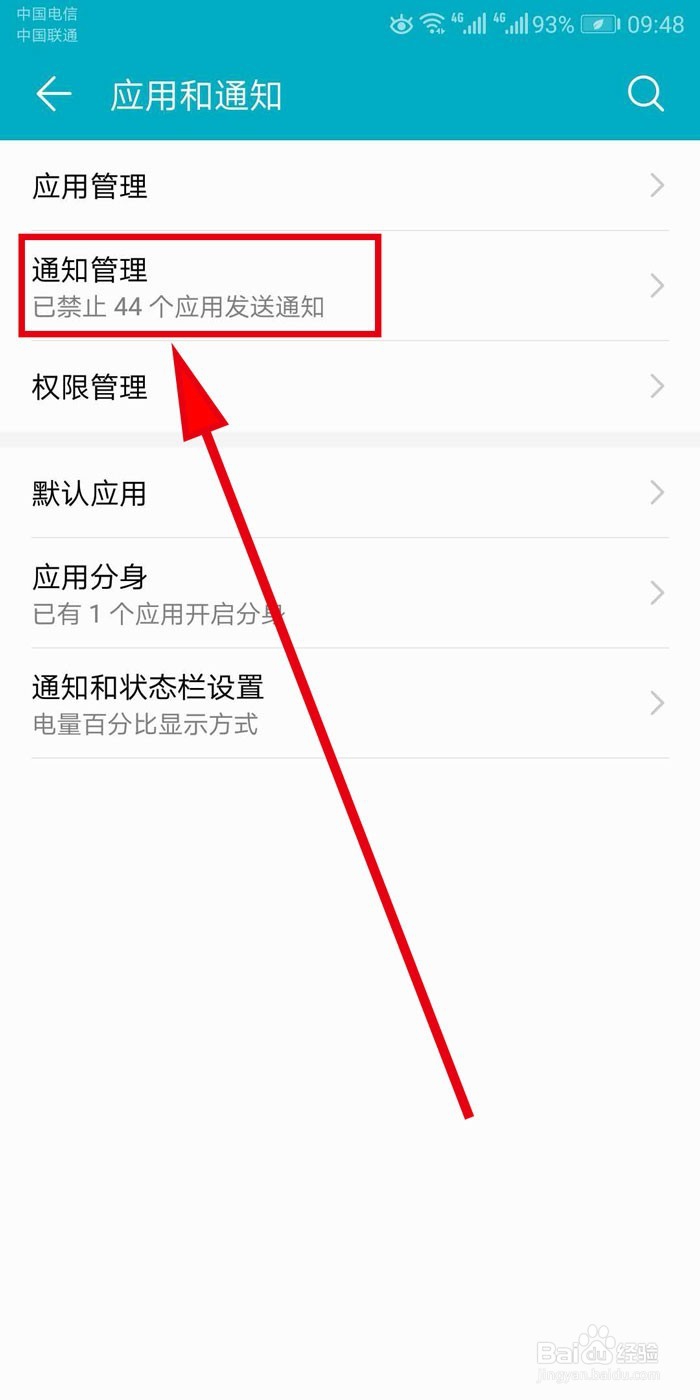
3、在打开的应用列表里面,找到【通知管理】选项,然后点击并打开它

百度网盘如何关闭手机通知栏消息通知

4、在打开的应用列表里面,找到【百度网盘】选项,然后点击并打开它

百度网盘如何关闭手机通知栏消息通知

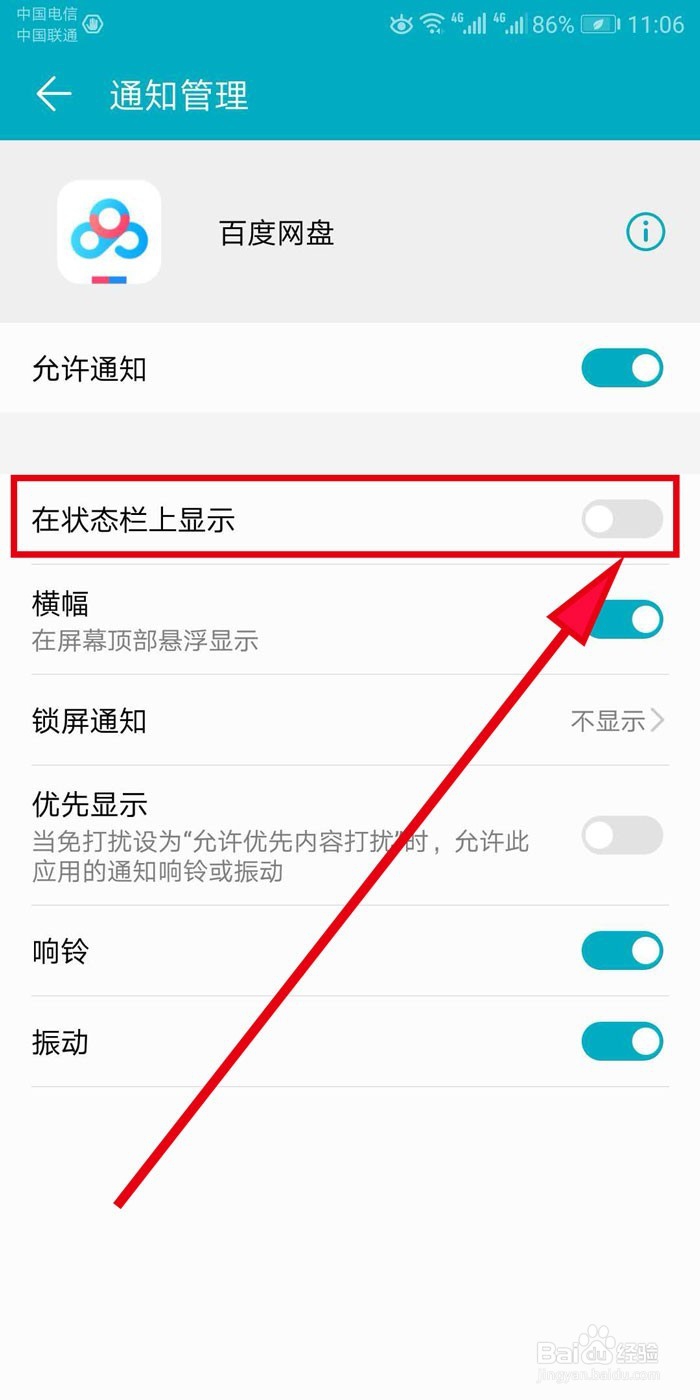
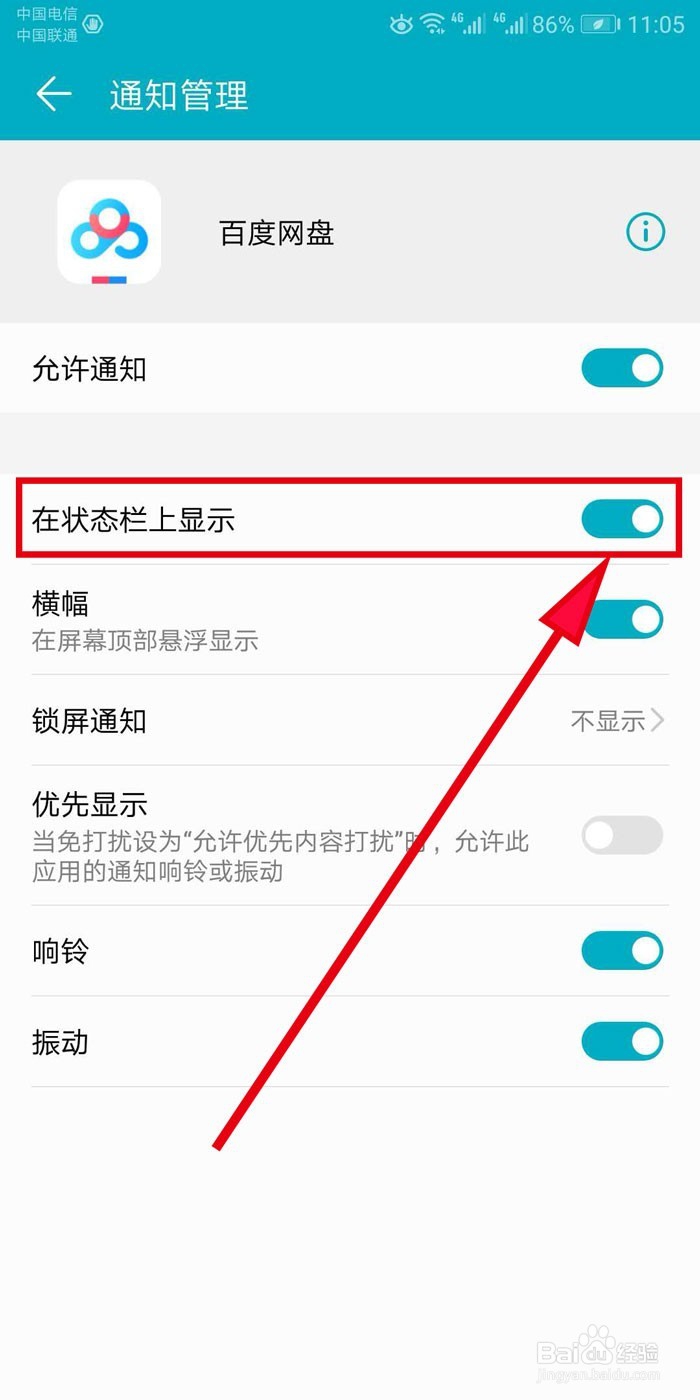
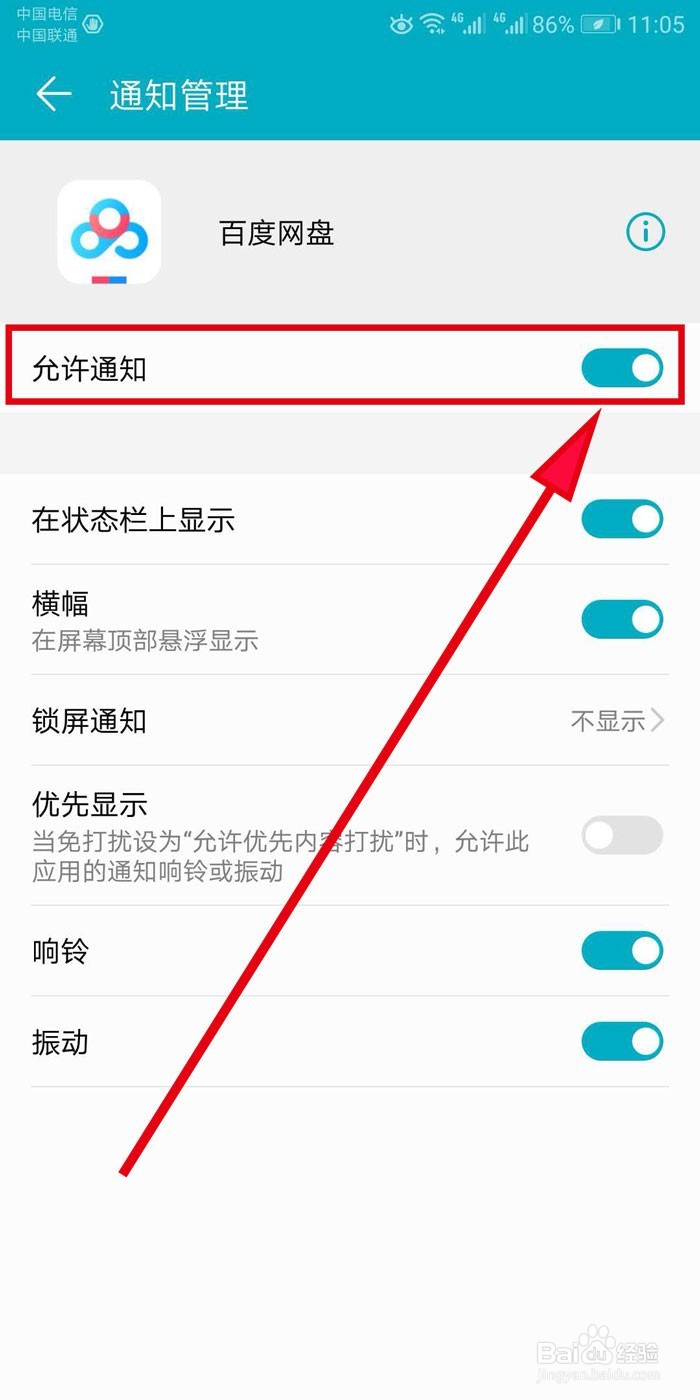
5、然后在打开的百度网盘设置界面里,我们找到【在状态栏上显示】选项,在这里默认是开启的,我们将它关闭,即可实现百度网盘消息通知不会在通知栏上显示这一功能。
百度网盘如何关闭手机通知栏消息通知

百度网盘如何关闭手机通知栏消息通知

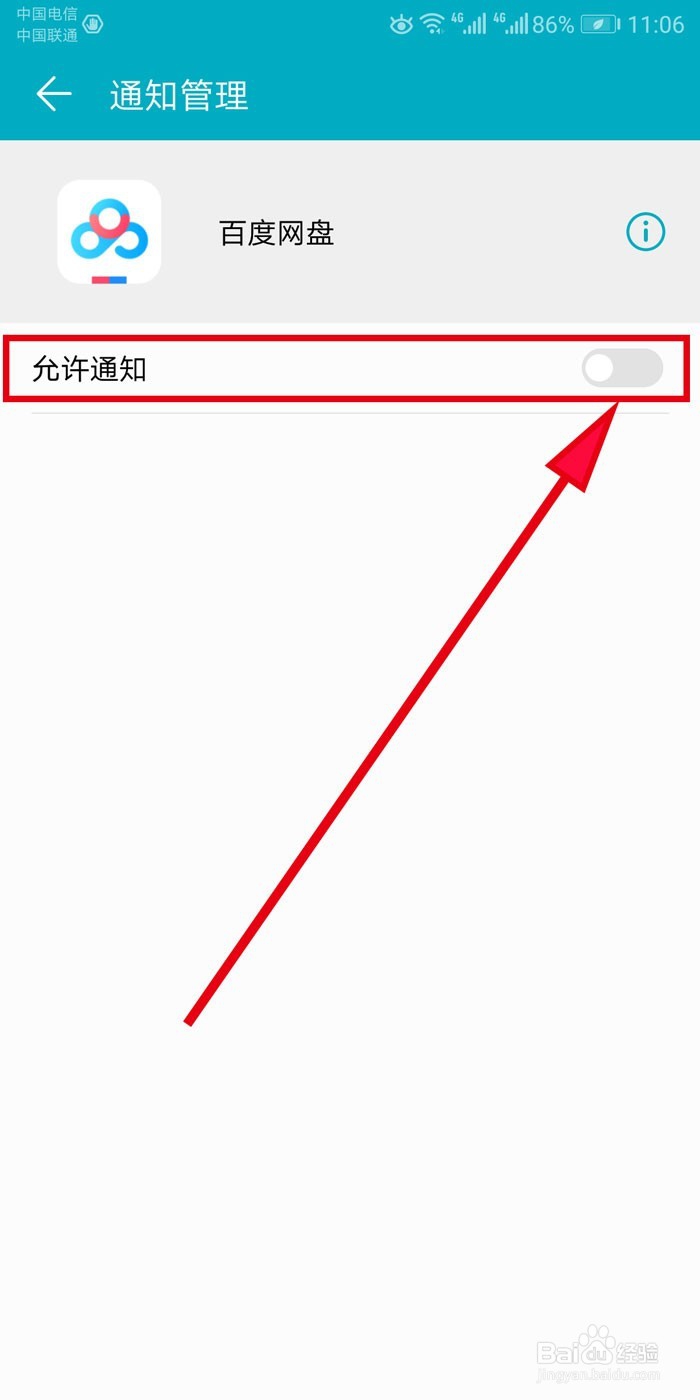
6、或者直接在设置界面最上方找到【允许通知】选项,将它直接关闭,也可实现百度网盘消息通知不会在通知栏上显示这一功能。
百度网盘如何关闭手机通知栏消息通知

百度网盘如何关闭手机通知栏消息通知

  • 百度网盘在手机下拉菜单一直显示怎么关掉
  • 百度网盘如何关闭新消息通知提醒?
  • 手机百度网盘怎么关闭工具智能排序
  • 百度网盘如何关闭手机屏幕顶端弹出消息
  • 如何关闭百度网盘新消息通知提醒?
  • 热门搜索
    张栋宝琴书大全 莲藕的做法大全家常 飞机图片大全 胸部太小怎么办 三年级春节手抄报大全 衣柜效果图大全2020款 石斛兰怎么养 四字词语解释大全 爱情电影大全 公务员待遇怎么样