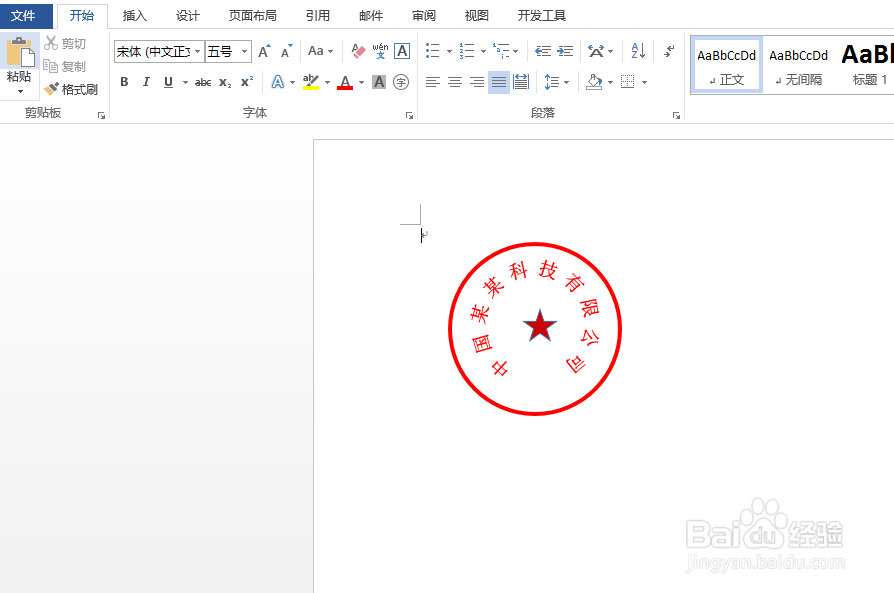
如何用Word制作公章?

 时间:2026-05-06 21:20:30

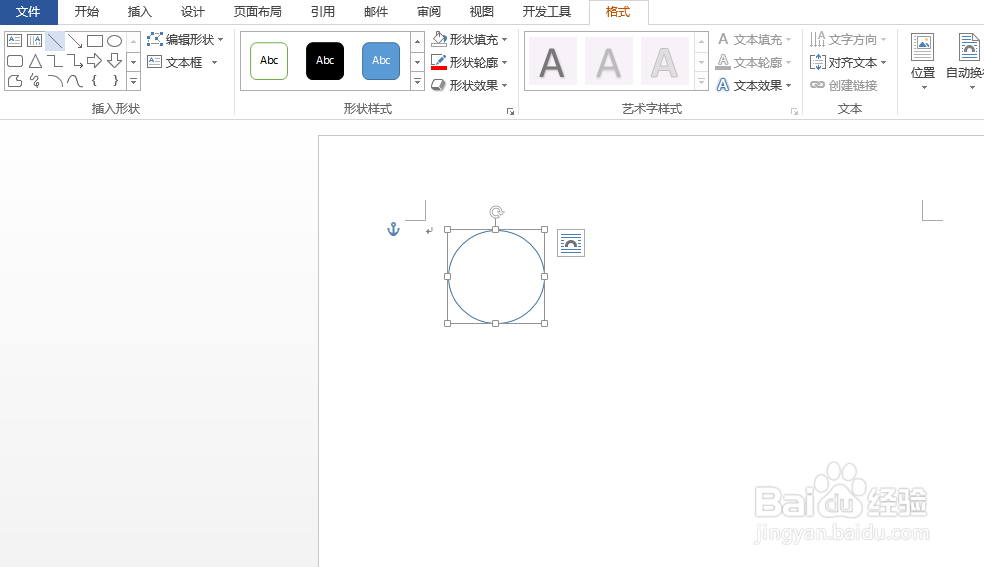
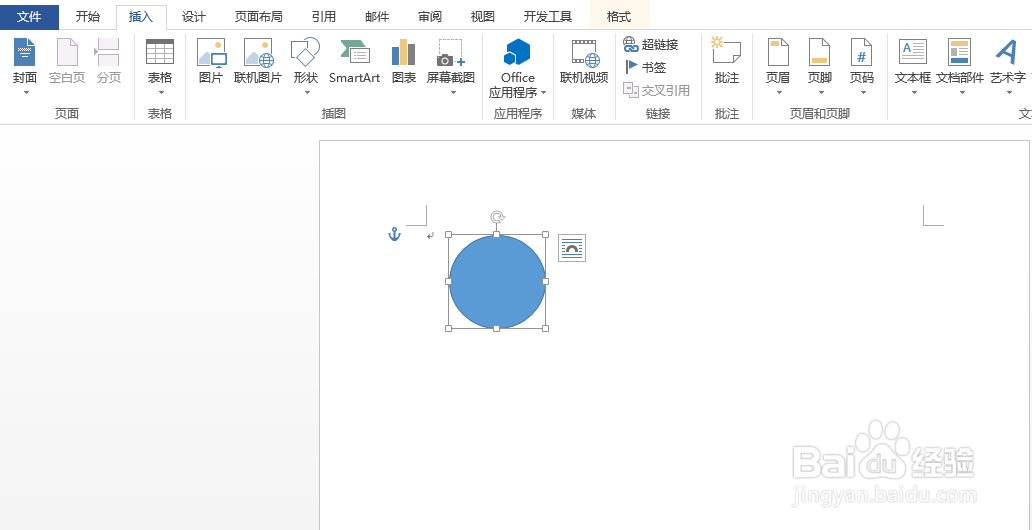
1、点击【插入】,【形状】,插入椭圆形状
如何用Word制作公章?

2、点击【格式】,【形状填充】,选择无颜色填充

如何用Word制作公章?

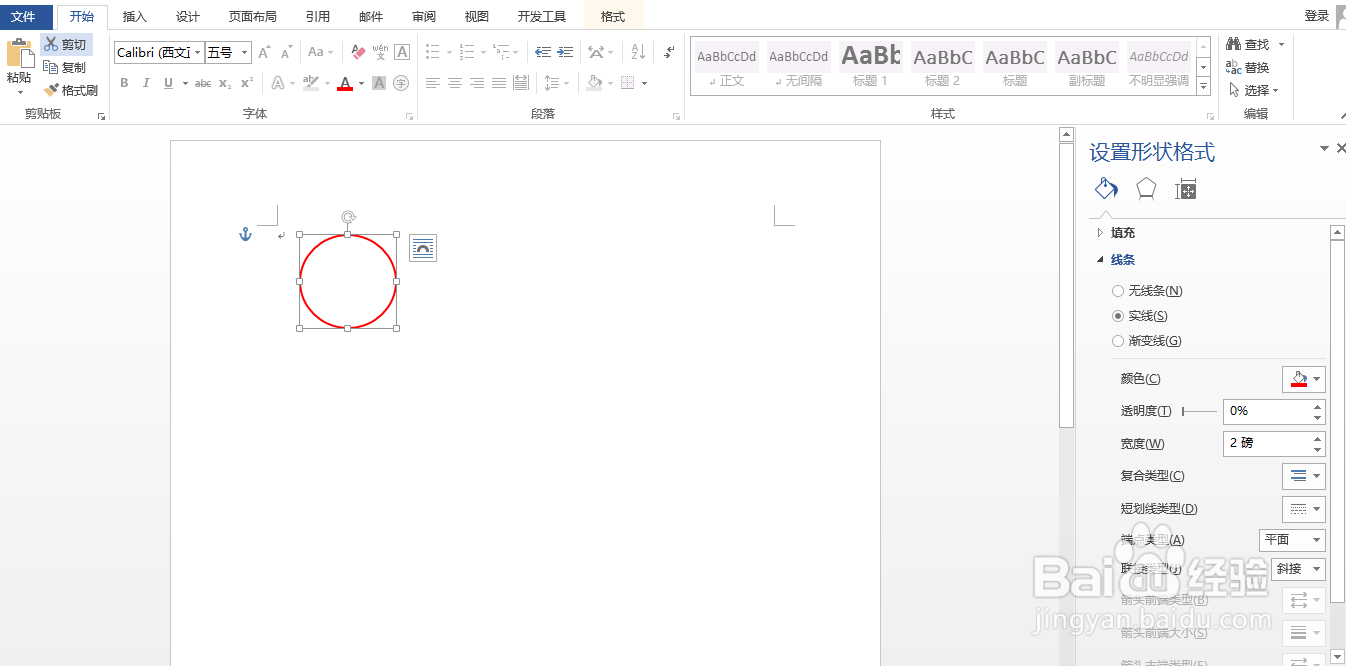
3、点击图片右击鼠标,选择【设置形状格式】,将线条宽度选为2磅

如何用Word制作公章?

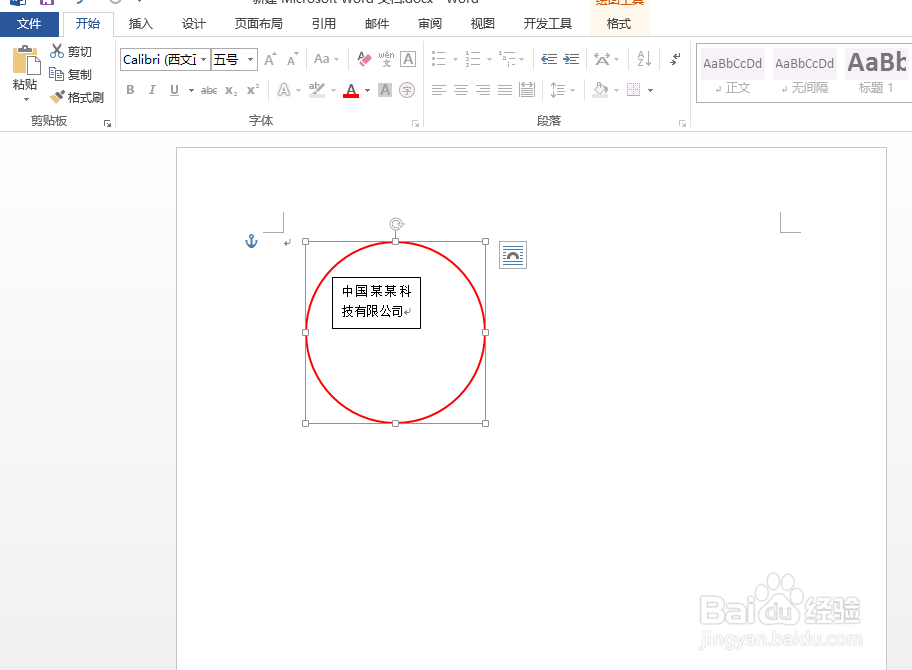
4、插入文本框,并输入公司名称

如何用Word制作公章?

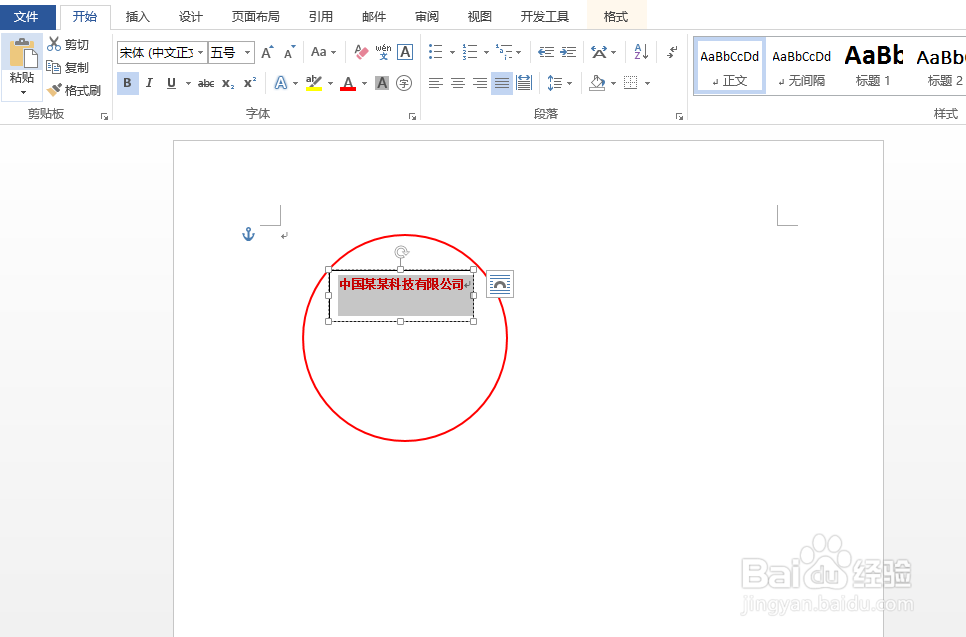
5、设置文本框文字格式,字体加粗并设置为红色

如何用Word制作公章?

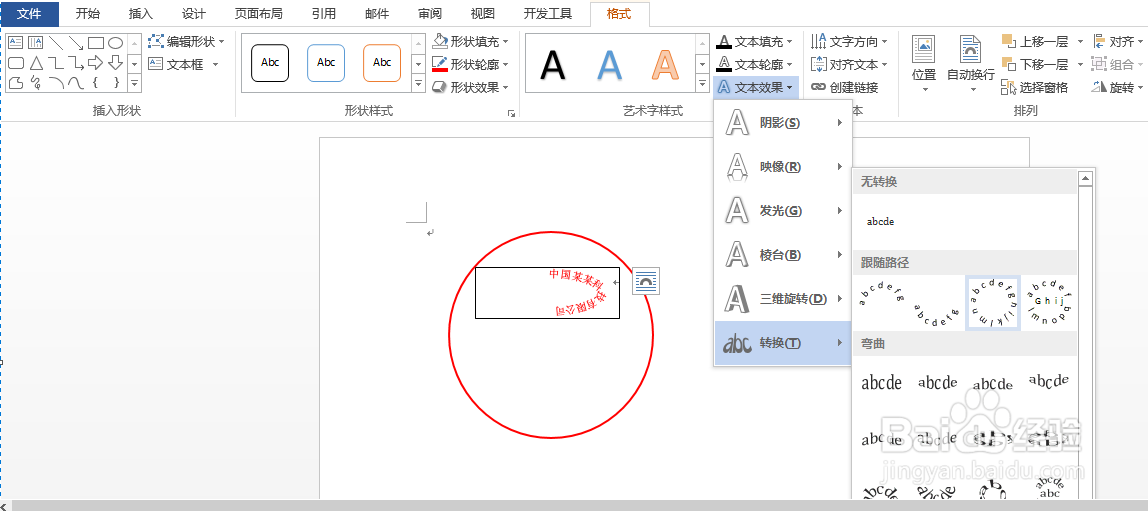
6、点击【格式】,【文本效果】,【转换】,选择圆形

如何用Word制作公章?

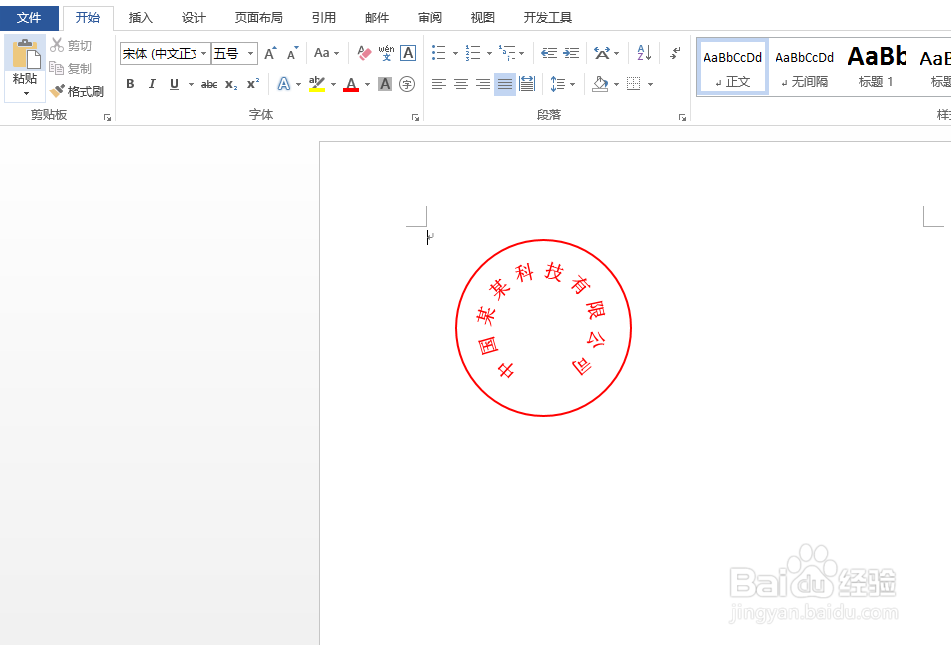
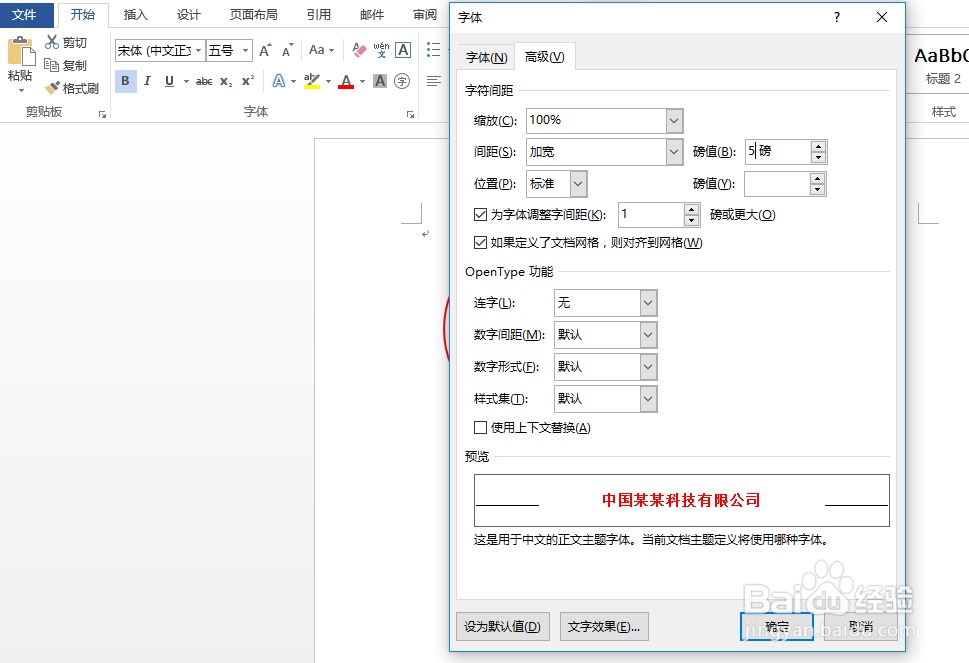
7、选择字体,右击选择【字体】,【间距】选择【加宽】,【磅值】选择【5磅】
如何用Word制作公章?

8、将文本框的颜色设置为【无颜色】,【轮廓】选择【无轮廓】

如何用Word制作公章?

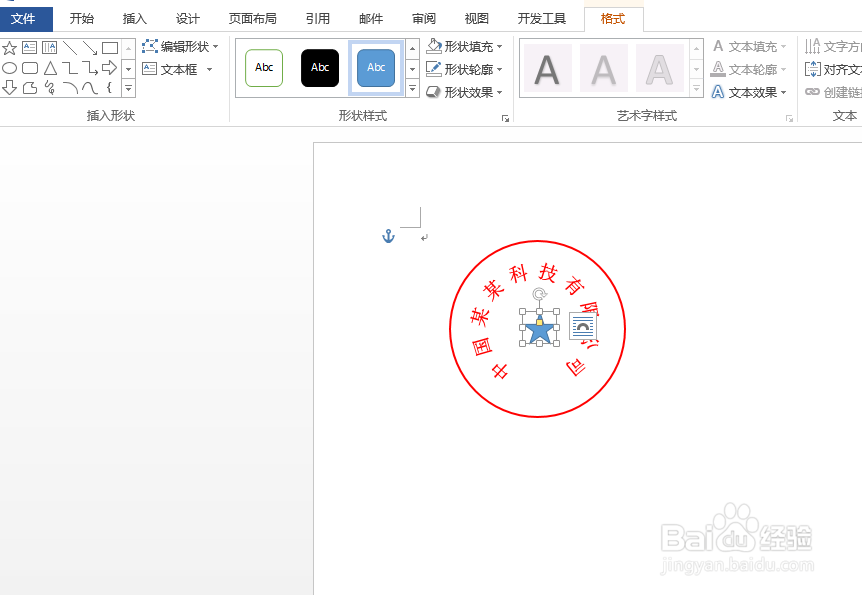
9、点击【插入】,【形状】,【星与旗帜】,选择五角星

如何用Word制作公章?

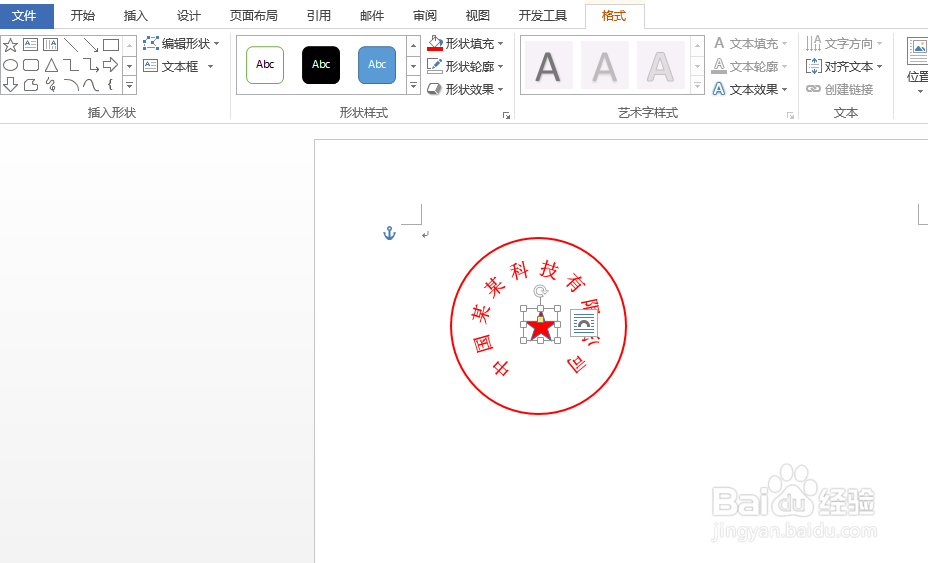
10、点选【格式】,将五角星的颜色设置为红色

如何用Word制作公章?

11、最后稍微调整一下图案即完成。

如何用Word制作公章?

  • 电子透明印章尺寸规格怎么调节
  • 如何用Word制作公章
  • word电子章怎么固定大小
  • 电子章怎么盖在文字上
  • 如何使用word制作个人电子印章?
  • 热门搜索
    螃蟹不能和什么一起吃 wtf什么意思 科长是什么级别 12月29日是什么星座 瘟疫是什么病 不讲武德什么意思 2月9日是什么星座 什么是根管治疗 枸杞配什么治早射 梦到被蛇咬是什么意思