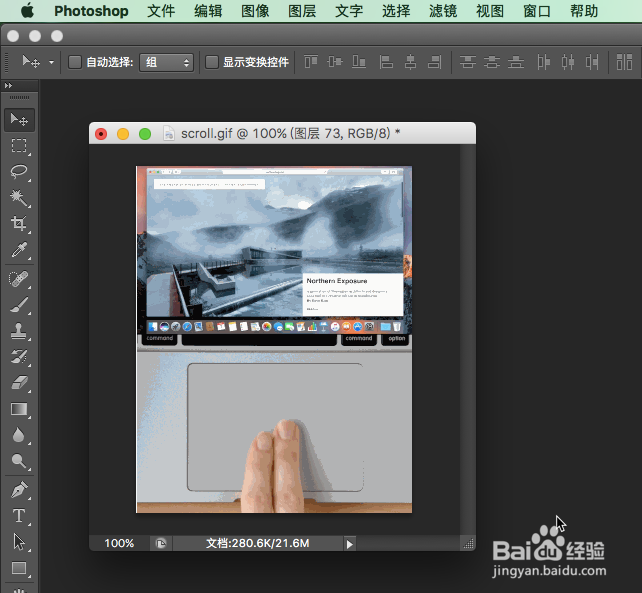
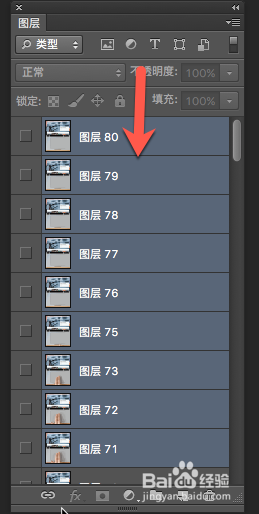
1、在PS中打开要导出成PNG图片的GIF文件。并在图层窗口选择你要导出的图层。
2、点击菜单栏【文件】--》【脚本】--》【将图层导出到文件】选项。

3、在打开的【将图层导出到文件】窗口中选择要导出的文件类型,这里我选择PNG24,选择好后点击【运行】按钮。导出的过程可能要待续一会儿,这取绝于你的GIF文件的大小。

4、导出成功后会提示是否导出成功,导出成功后在目标文件夹就会看到所有选择的图层导出的PNG图片了。


时间:2026-04-21 18:16:40
1、在PS中打开要导出成PNG图片的GIF文件。并在图层窗口选择你要导出的图层。
2、点击菜单栏【文件】--》【脚本】--》【将图层导出到文件】选项。
3、在打开的【将图层导出到文件】窗口中选择要导出的文件类型,这里我选择PNG24,选择好后点击【运行】按钮。导出的过程可能要待续一会儿,这取绝于你的GIF文件的大小。
4、导出成功后会提示是否导出成功,导出成功后在目标文件夹就会看到所有选择的图层导出的PNG图片了。
