印象笔记使用二次验证码/谷歌身份验证/两步验证

 时间:2026-04-24 12:44:40

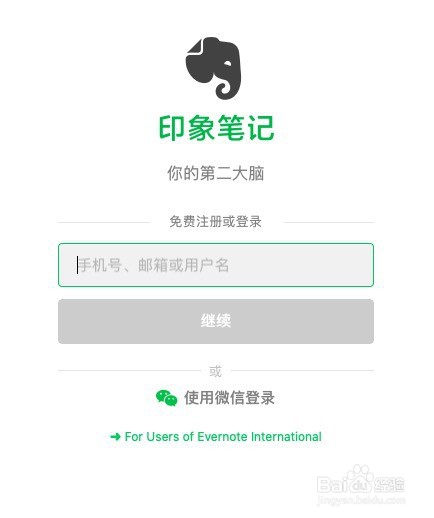
1、注册登陆印象笔记客户端

印象笔记使用二次验证码/谷歌身份验证/两步验证

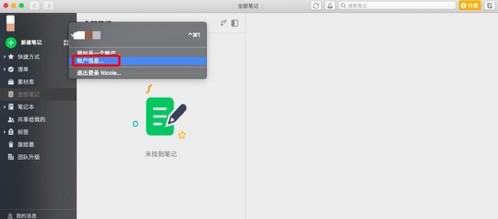
2、点击头像——账户信息

印象笔记使用二次验证码/谷歌身份验证/两步验证

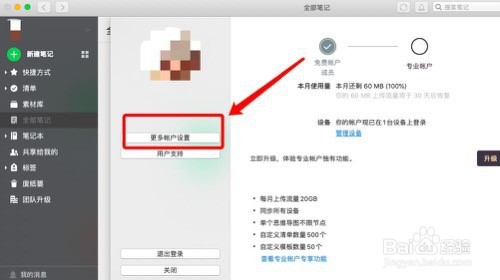
3、点击更多账户设置

印象笔记使用二次验证码/谷歌身份验证/两步验证

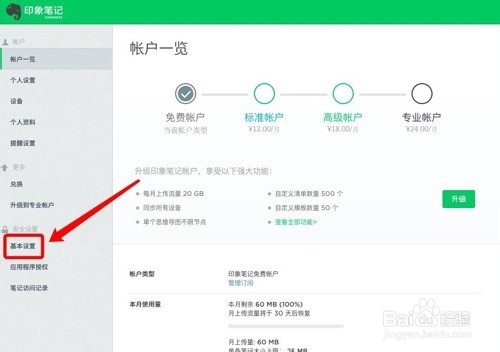
4、跳转网页端,点安全设置——基本设置

印象笔记使用二次验证码/谷歌身份验证/两步验证

5、确认身份,要求再次输入密码。进入后,两步验证下,点“启用”

印象笔记使用二次验证码/谷歌身份验证/两步验证

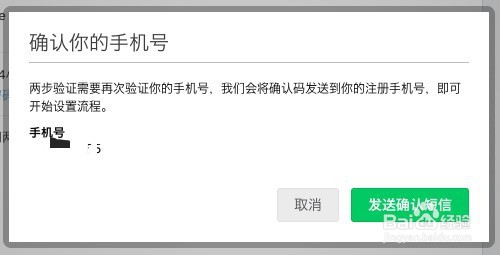
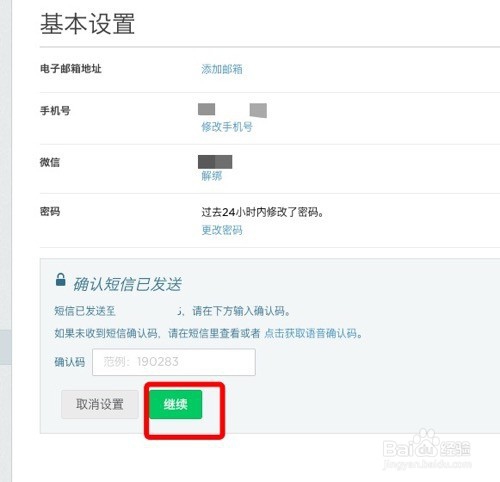
6、按步骤,一步步点确认,之后验证手机号码,填写验证码(含大小写字母和数字)
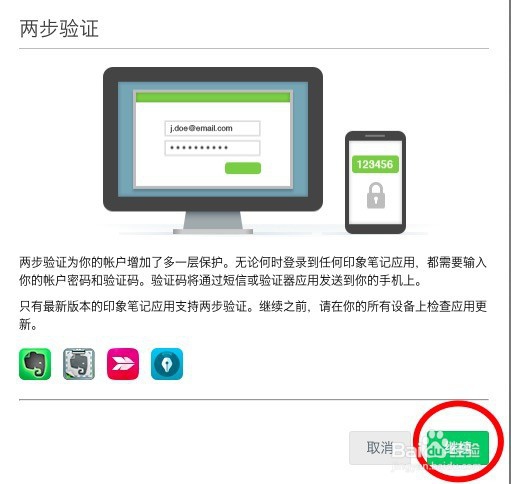
印象笔记使用二次验证码/谷歌身份验证/两步验证

7、两步验证是严谨的流程,需要再次验证手机号码,并验证备用手机号码

印象笔记使用二次验证码/谷歌身份验证/两步验证

印象笔记使用二次验证码/谷歌身份验证/两步验证

印象笔记使用二次验证码/谷歌身份验证/两步验证

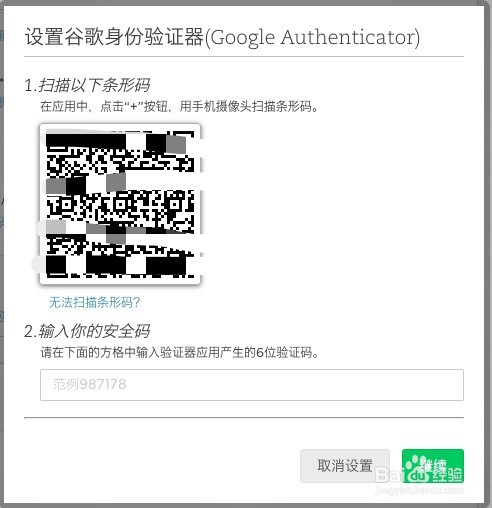
8、最重要一步:开始两步验证。点击任意项,进入二维码验证界面。

印象笔记使用二次验证码/谷歌身份验证/两步验证

印象笔记使用二次验证码/谷歌身份验证/两步验证

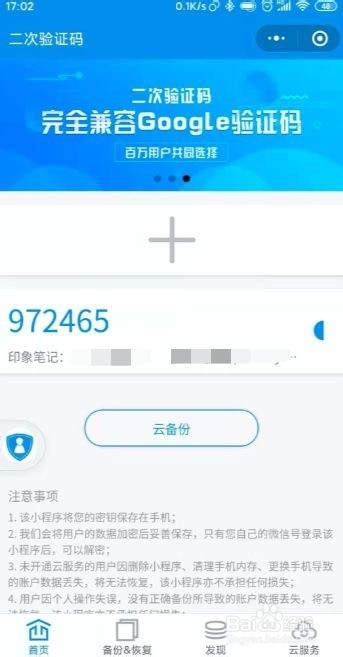
9、验证方法:打开二次验证码小程序,扫码验证,出现验证码后点击确认,之后在电脑端输入小程序中的6位数验证码,点“确定”
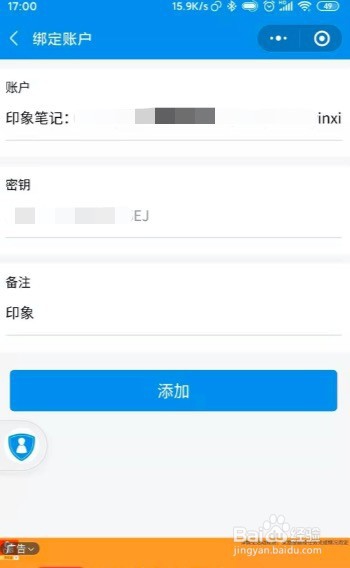
印象笔记使用二次验证码/谷歌身份验证/两步验证

印象笔记使用二次验证码/谷歌身份验证/两步验证

10、成功启动

印象笔记使用二次验证码/谷歌身份验证/两步验证

  • 笔记本怎么打开wifi开关
  • 如何制作外酥里嫩的葱油烙饼?
  • 七猫免费小说怎样进行幸运7抽奖
  • 西瓜的功效与作用!
  • 怎样对待线上学习
  • 热门搜索
    教师节的画怎么画 7月23日是什么星座 怎么把隐藏的文件显示出来 高血脂怎么治 spring是什么意思 kk录像机怎么用 如何学习办公软件 剖宫产如何坐月子 证照之星怎么用 生活中的感动