Excel怎样保护/锁定工作表和工作薄

 时间:2026-02-17 00:37:46

1、选择允许修改的部分单元格,点击右键,选择“设置单元格格式”。

Excel怎样保护/锁定工作表和工作薄

2、在单元格格式窗口选择“保护”,取消勾选“锁定”,按确认。

Excel怎样保护/锁定工作表和工作薄

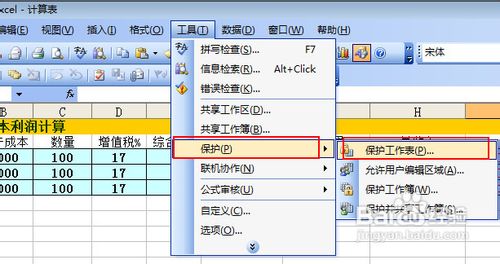
3、点击“工具”,选择“保护”-“保护工作表”。

Excel怎样保护/锁定工作表和工作薄

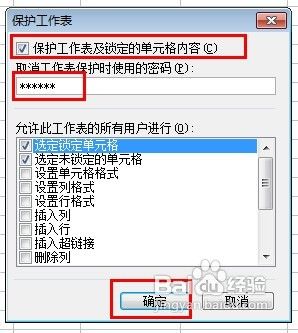
4、在保护工作表窗,输入密码(也可以不要密码),按确认;

在弹出的确认密码窗口,再次输入密码,按确认。
Excel怎样保护/锁定工作表和工作薄

Excel怎样保护/锁定工作表和工作薄

5、完成工作表的保护设置后,当要修改工作表中没有被解除锁定的单元格之外的单元格时,会弹出提示无法进行修改。

Excel怎样保护/锁定工作表和工作薄

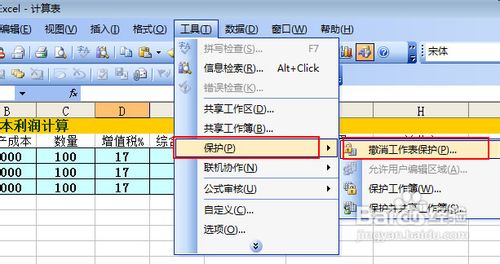
6、如果需要修改被保护的单元格,点工具,选择“保护”-“撤销工作表保护”,输入密码即可解除保护。
Excel怎样保护/锁定工作表和工作薄

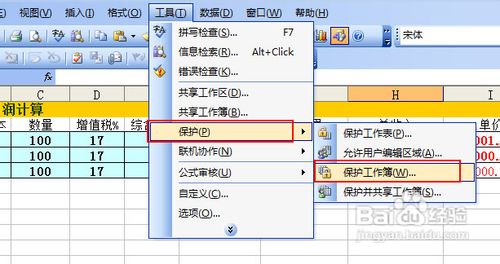
1、点击“工具”,选择“保护”-“保护工作薄”。

Excel怎样保护/锁定工作表和工作薄

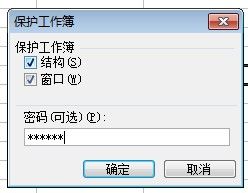
2、勾选“结构”、“窗口”,输入密码(可以不需要),按确认;再次输入密码,按确认。
Excel怎样保护/锁定工作表和工作薄

3、保护工作薄后,无法对工作表进行移动、添加、删除、隐藏、重命名等行为。

Excel怎样保护/锁定工作表和工作薄

  • Excel如何在现有的工作表中创建透视表
  • Excel表格中成绩标记前三名的方法
  • excel怎么美化成一个窗口界面?
  • Excel数据表格中如何按条件显示
  • excel中如何保护单元格与工作薄
  • 热门搜索
    坏蛋是怎么炼成的 我的世界怎么做地图 chopsticks怎么读 泰拉瑞亚翅膀怎么做 的繁体字怎么写 吊兰怎么养 名字中间的点怎么打 京东购物卡怎么用 平方怎么打出来 营业执照注册怎么办理