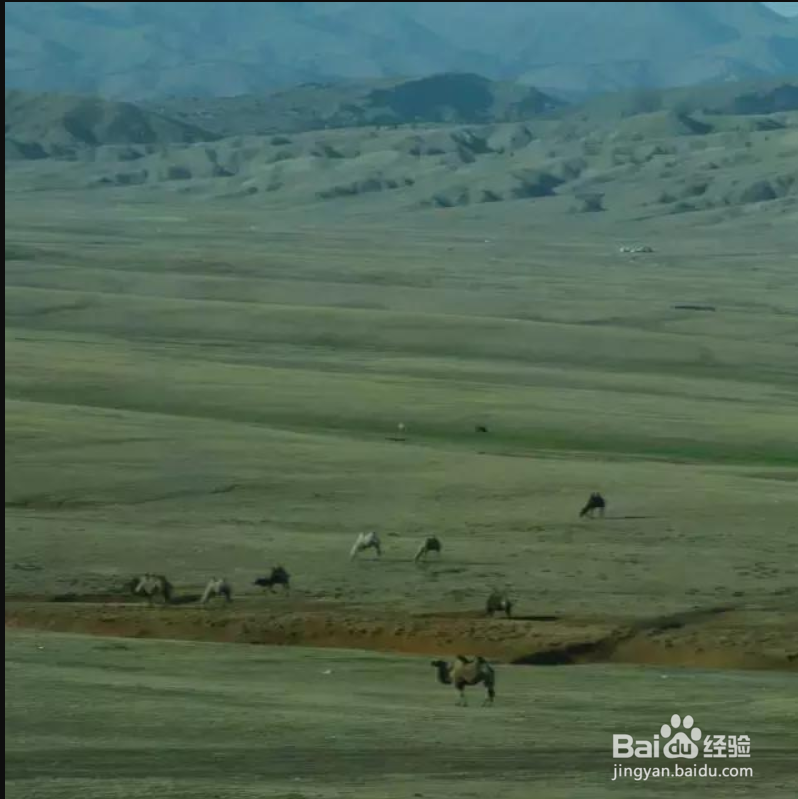
如何用ps除去图片灰蒙蒙的效果?

 时间:2026-02-12 23:59:19

1、操作步骤:

首先用ps打开原图

如何用ps除去图片灰蒙蒙的效果?

2、虽然自动对比度后去了一些灰度,但是还是不理想,所以我们就可以在右边的调整面板新建一个色阶调整层:
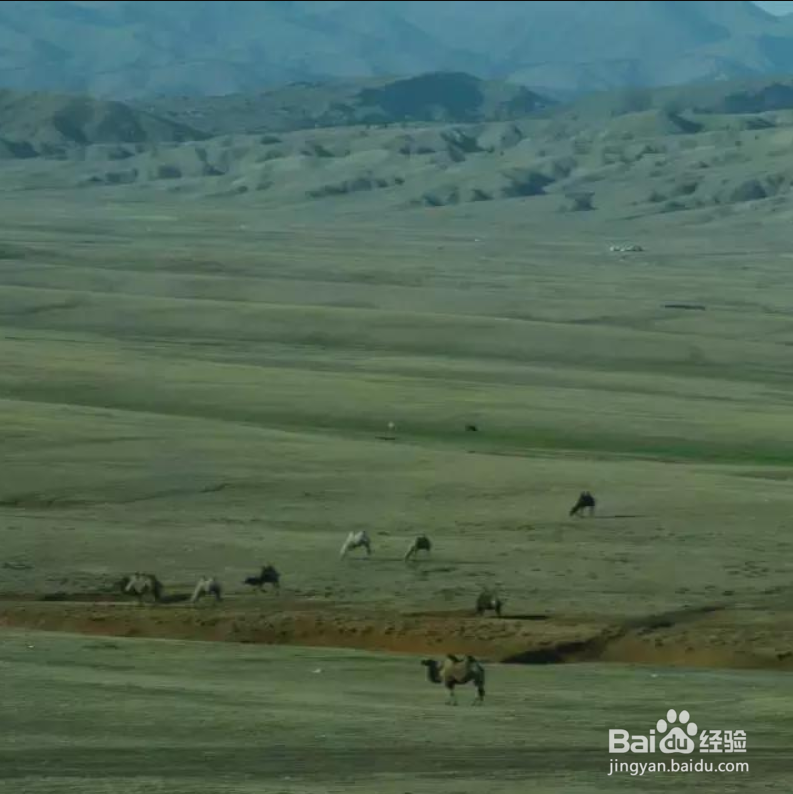
如何用ps除去图片灰蒙蒙的效果?

3、用黑场点击画面中最黑的地方,用白场点击画面中最白的地方:

如何用ps除去图片灰蒙蒙的效果?

如何用ps除去图片灰蒙蒙的效果?

4、最后的效果:

如何用ps除去图片灰蒙蒙的效果?

如何用ps除去图片灰蒙蒙的效果?

5、我们发现在山体的那块还是有点灰,那怎么办呢?

如何用ps除去图片灰蒙蒙的效果?

6、线去灰的最大优势就是局部去灰,所以这时候就能用上了,用套索工具大概圈处需要再次去灰的部分:

如何用ps除去图片灰蒙蒙的效果?

7、再新建曲线调整层:

如何用ps除去图片灰蒙蒙的效果?

8、压暗曲线:

如何用ps除去图片灰蒙蒙的效果?

9、得到效果:

如何用ps除去图片灰蒙蒙的效果?

1、线去灰的最大优势就是局部去灰,所以这时候就能用上了,用套索工具大概圈处需要再次去灰的部分

  • ps怎么做影视APP图标?
  • PS如何设置替换颜色的容差属性
  • PS抠透明婚纱、丝巾等纯色产品方法及技巧
  • PS怎么制作海浪效果
  • photoshop怎么制作文字漩涡效果?
  • 热门搜索
    u盘怎么格式化 一岁宝宝拉肚子怎么办 笔仙怎么玩 怎么刷机 学生英语怎么写 怎么打响指 买车怎么砍价 急性阑尾炎是怎么引起的 鹿茸怎么吃效果最好 太平车险怎么样