PS焦点区域的抠图小技巧

 时间:2026-02-13 19:50:02

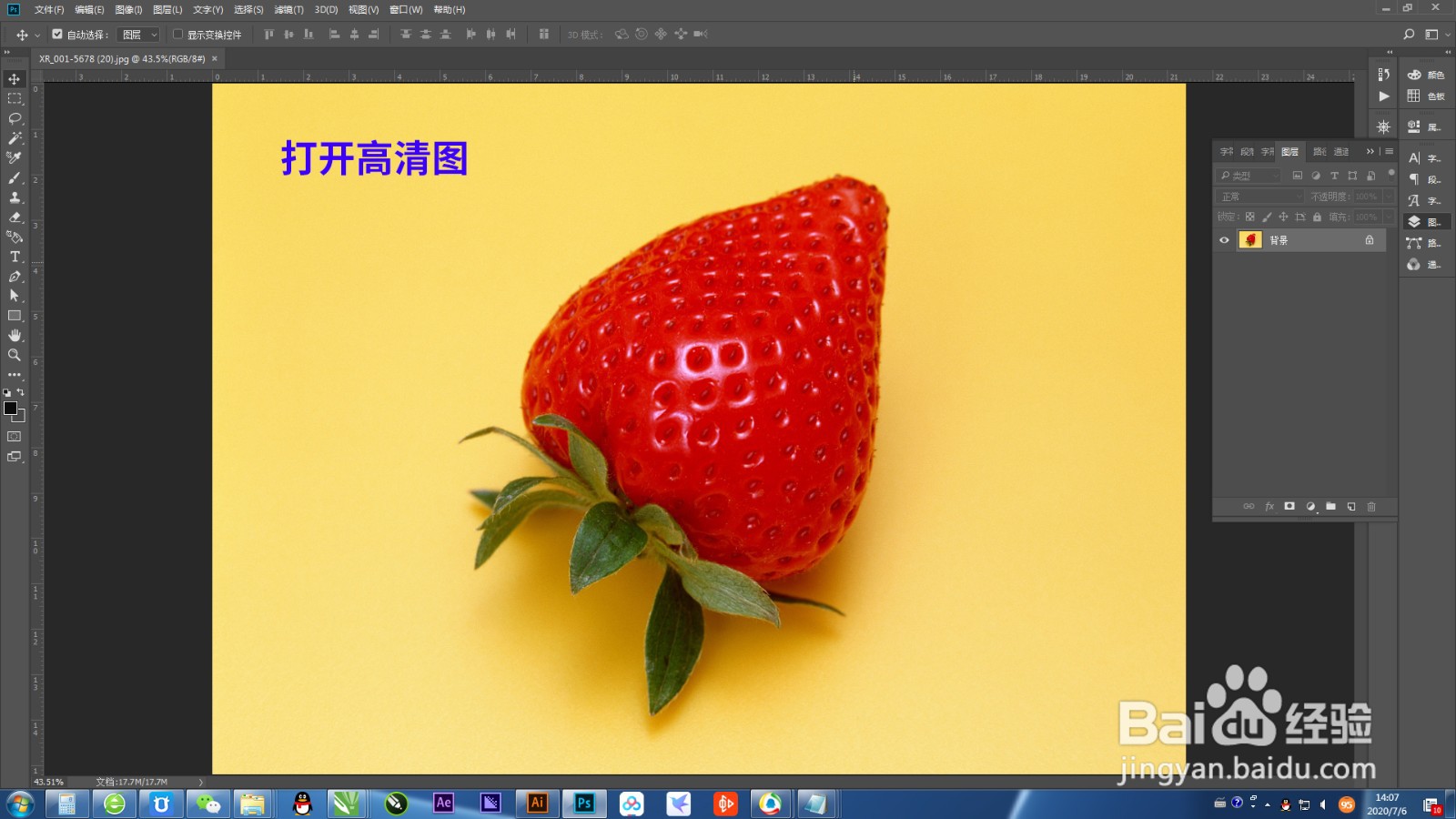
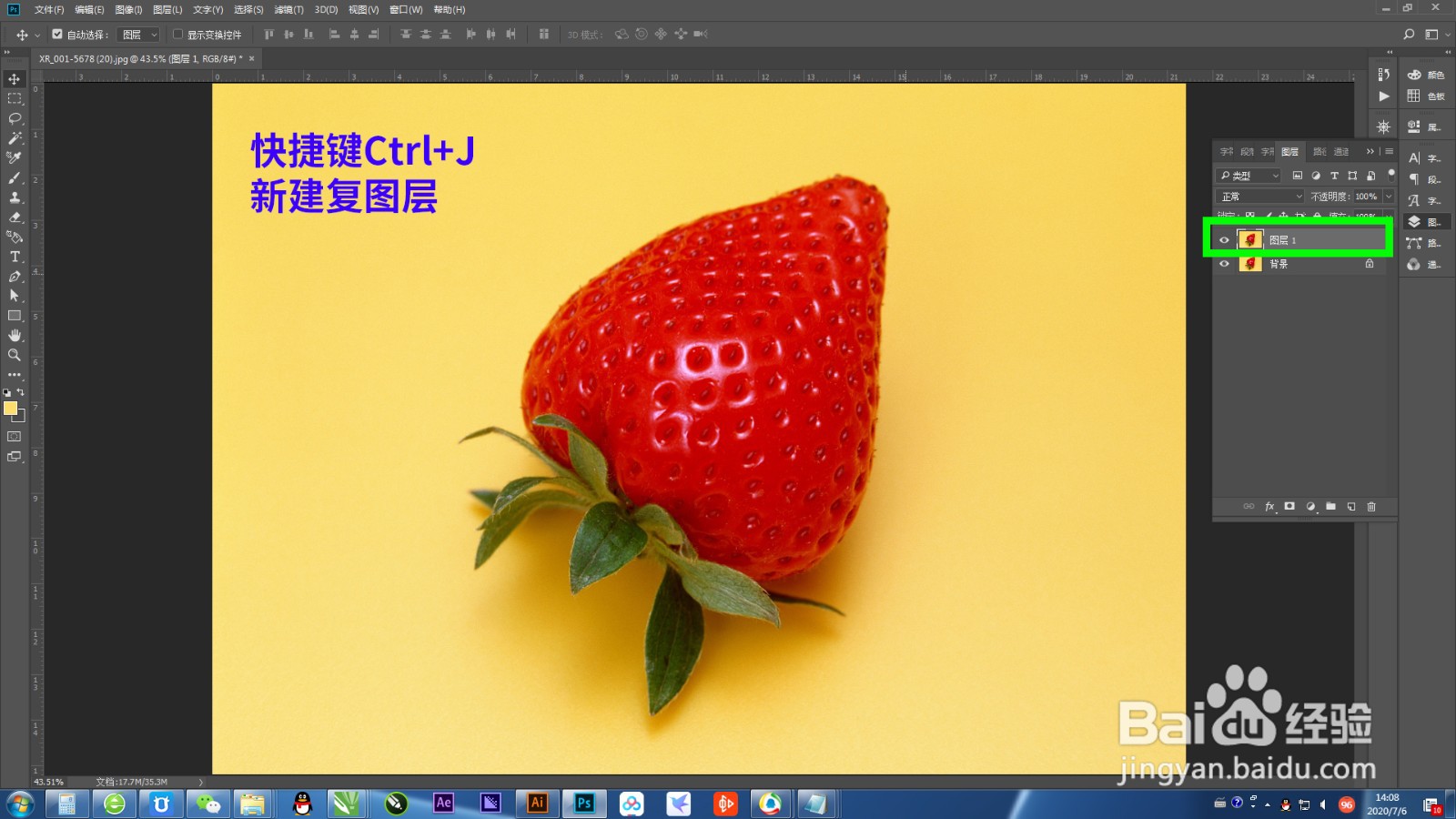
1、第一步:打开准备好的高清图,按快捷键 Ctrl+J 复制一个新图层,在新图层下边,新建一个纯色图层,在菜单栏找到【选择】点开【焦点区域】。
PS焦点区域的抠图小技巧

PS焦点区域的抠图小技巧

PS焦点区域的抠图小技巧

PS焦点区域的抠图小技巧

2、第二步:在焦点区域界面的视图模式里选择合适的【视图】效果,然后通【参数】左右拖动选择对准范围,利用【焦点区域添加工具】加、减选区,在此其间,我们可以通过放大或缩小图片,力求做到细节完善。【焦点区域添加工具】的笔刷和PS笔刷一样,可以调节大小。注意:对于边缘有需要虚化的图片一定要点开【柔化边缘】,否则出来的图片有严重的锯齿。

3、第三步:以上工作调整完毕,准备输出成品,点开【输出到】选项选择合适的输出方式,点击【确定】。为了方便后期调整,我选择的是【图层蒙版】。就么简单,您学会了吗?

PS焦点区域的抠图小技巧

PS焦点区域的抠图小技巧

PS焦点区域的抠图小技巧

PS焦点区域的抠图小技巧

  • Photoshop怎么制作动画?
  • ps怎么打开时间轴面板
  • ps怎样制作卡通标题字
  • PS如何建立Alpha通道?
  • PS撕边滤镜简单使用
  • 热门搜索
    如何约会 论文索引号怎么查 怎么说课 慢性宫颈炎如何根治 如何申请支付宝 有眼纹怎么办 孕妇吐得厉害怎么办 安徽城市管理职业学院怎么样 低音炮怎么接 如何按摩丰胸