如何利用wps软件制作竖式加减

 时间:2026-05-03 02:19:32

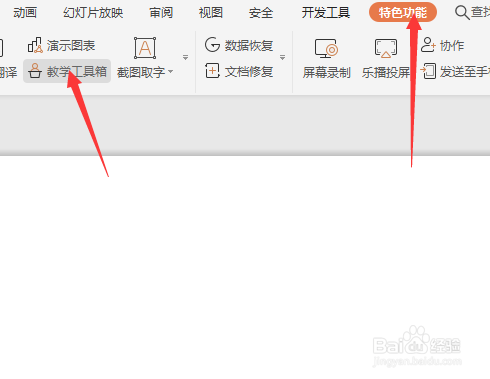
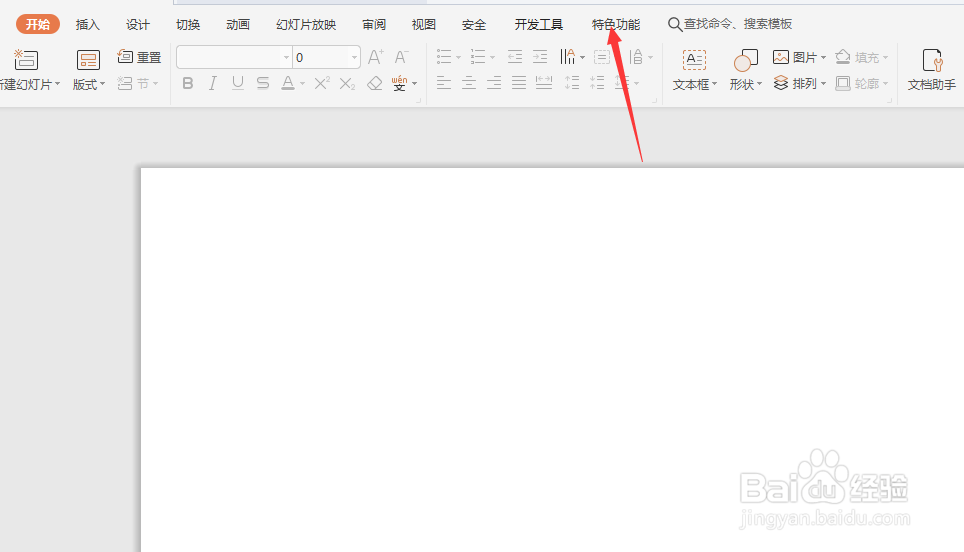
1、第一步:打开演示文档PPT,在菜单栏找到并点击【特色功能】。
如何利用wps软件制作竖式加减

2、第二步:在【特色功能】下方点击【教学工具箱】选项。

如何利用wps软件制作竖式加减

3、第三步:点击【教学工具箱】选项中的【竖式加减】模块之后,弹出分式加减选项。

如何利用wps软件制作竖式加减

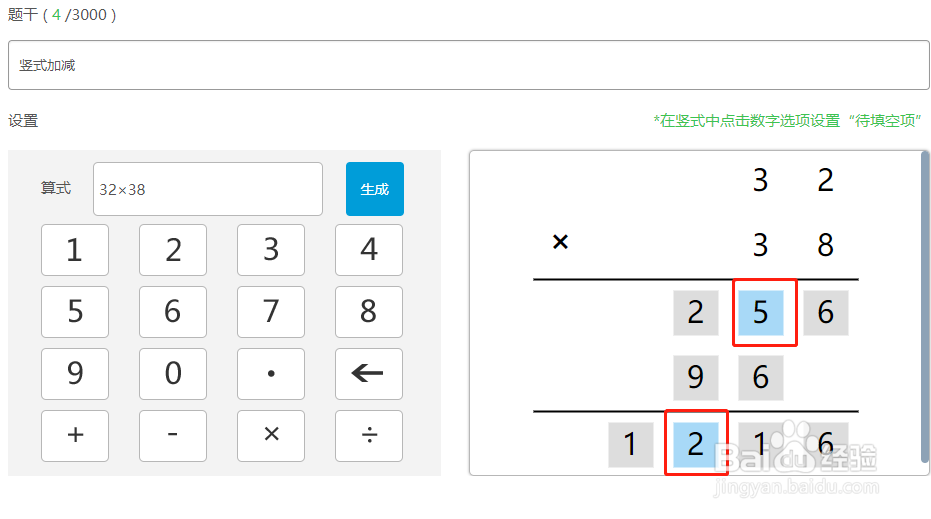
4、第四步:在【竖式加减】编辑框,在题干选项,我们编辑题干名称:竖式加减。

如何利用wps软件制作竖式加减

5、第五步:在【竖式加减】编辑框,在出题选项框,我们首先查看题目的说明,然后根据题目的说明,我们编辑题目。

如何利用wps软件制作竖式加减

如何利用wps软件制作竖式加减

6、第六步:在【竖式加减】编辑框,我们题目完成以后,我们点击【生成】以后,我们点击学生填写的数字。
如何利用wps软件制作竖式加减

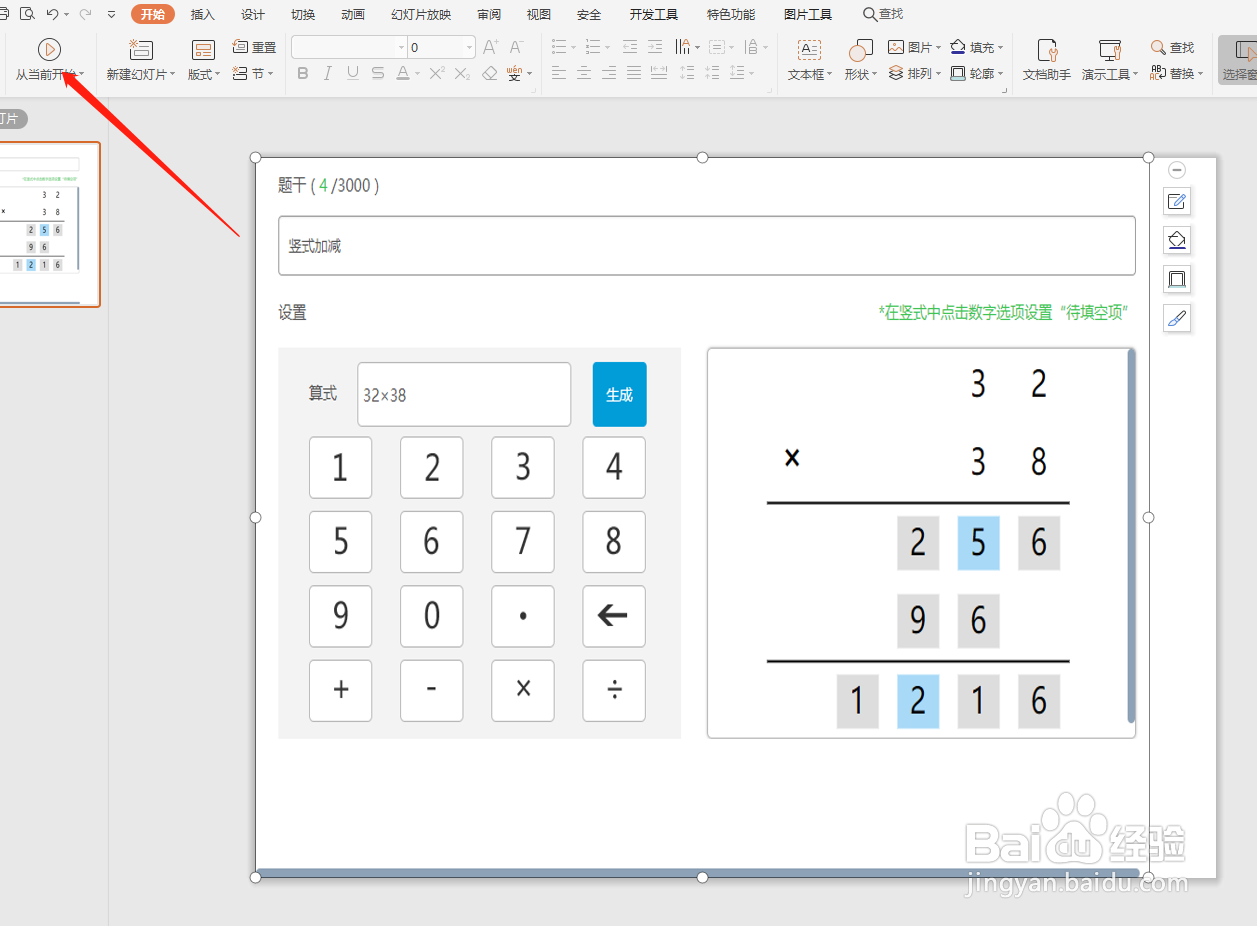
7、第七步:在【分式加减】编辑框,我们完成题目编辑之后,点击开始页面的【从当前开始】按钮。
如何利用wps软件制作竖式加减

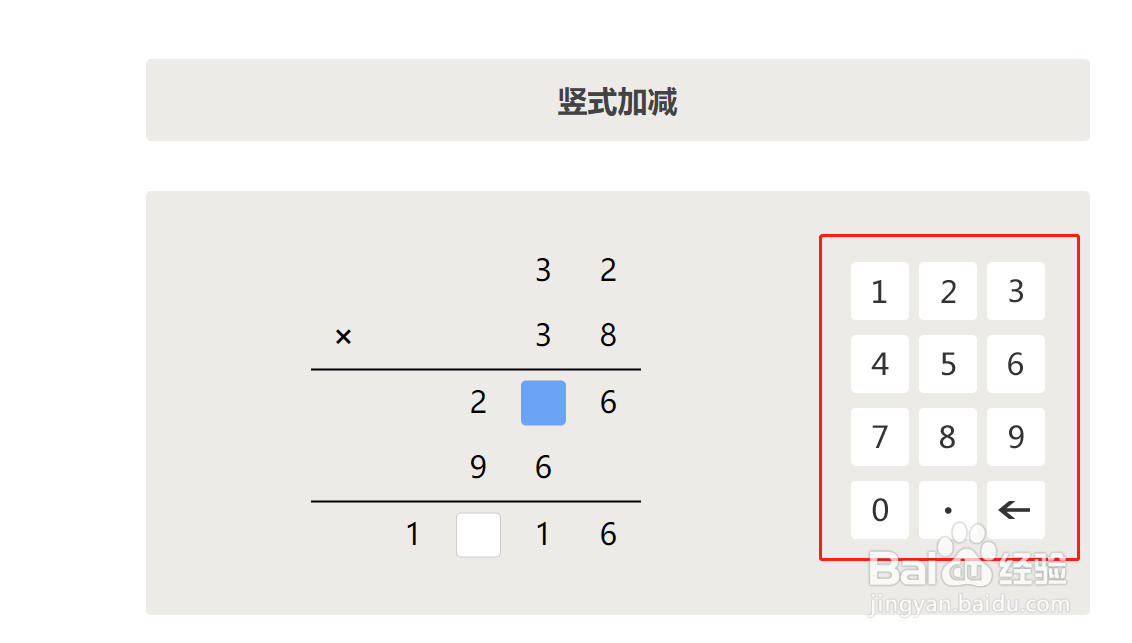
8、第八步:此时PPT发生变化,来到试题测试,我们点击下面的答案,可以直接填写。
如何利用wps软件制作竖式加减

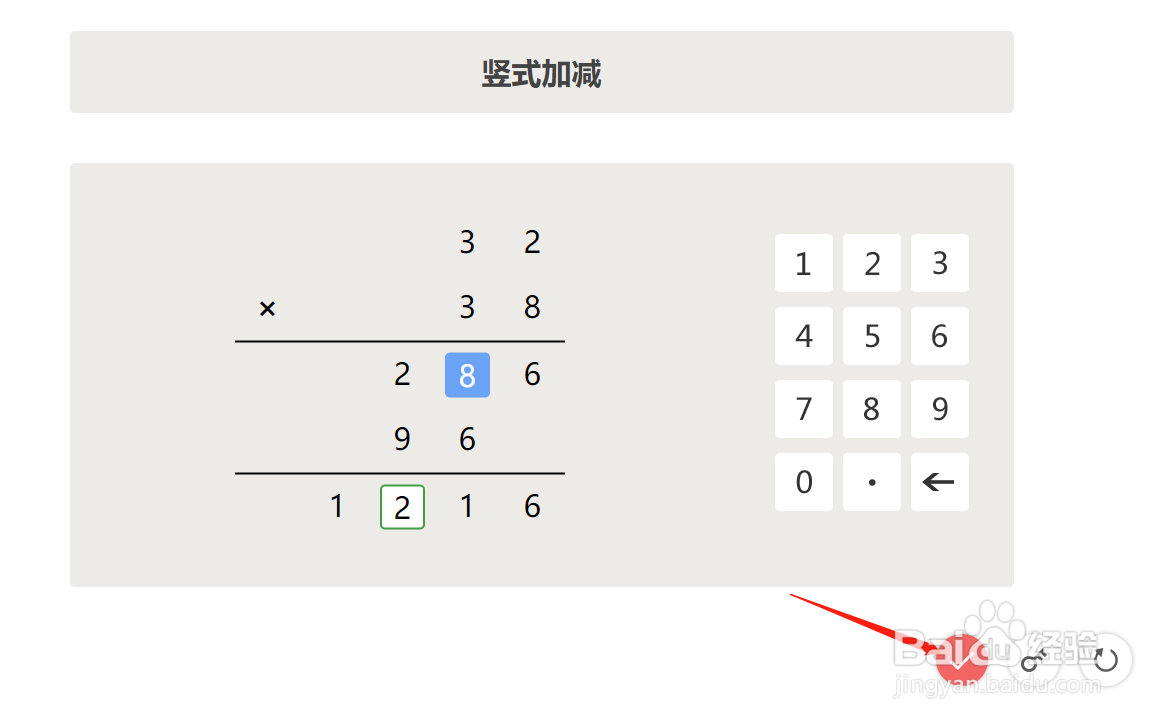
9、第九步:试题测试完成以后,我们点击【沟】可以直接批阅对错。红色就代表有错误。
如何利用wps软件制作竖式加减

  • WPS文档如何输入可整体移动的加法竖式
  • WPS表格如何批量计算乘法
  • WPS表格中如何自动计算乘法?
  • WPS文档技巧之怎样对数值求积
  • WPS如何快速加减乘除混合计算
  • 热门搜索
    头晕怎么办 福斯机油怎么样 公积金怎么取出来 防火墙怎么关闭 幸福树怎么养 怎么退税 尿痛怎么办 肚子大怎么减 论文引言怎么写 老是放屁是怎么回事