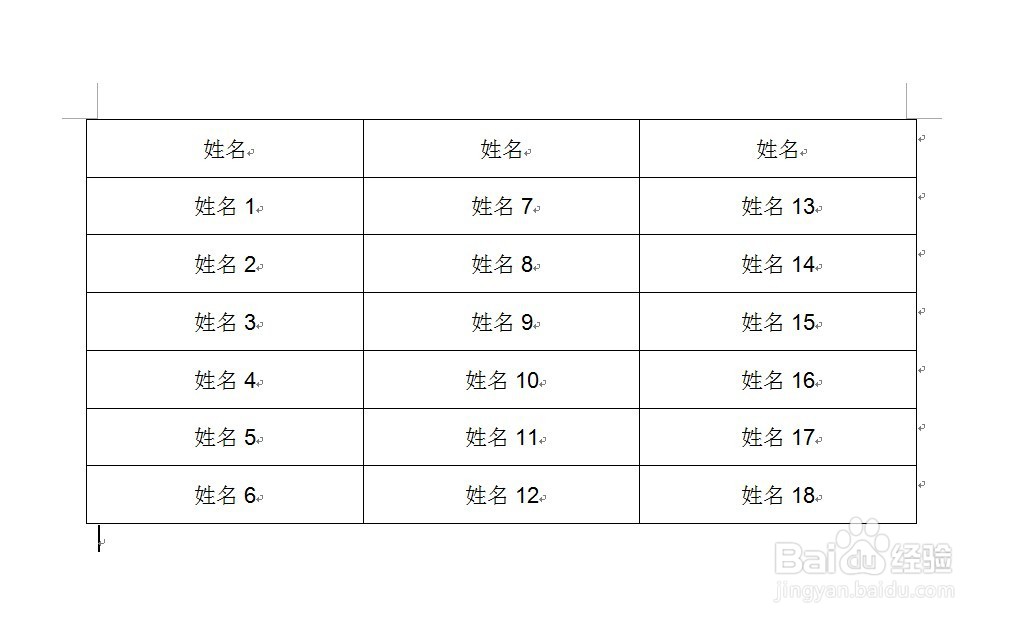
1、打开一个Word表格。
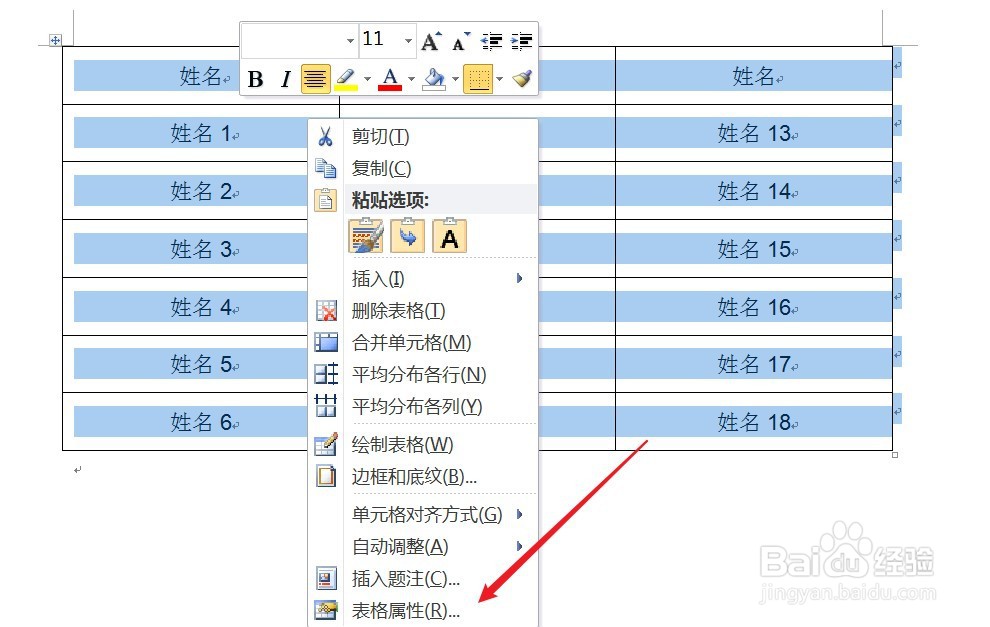
2、选中表格,右键选中“表格属性”。
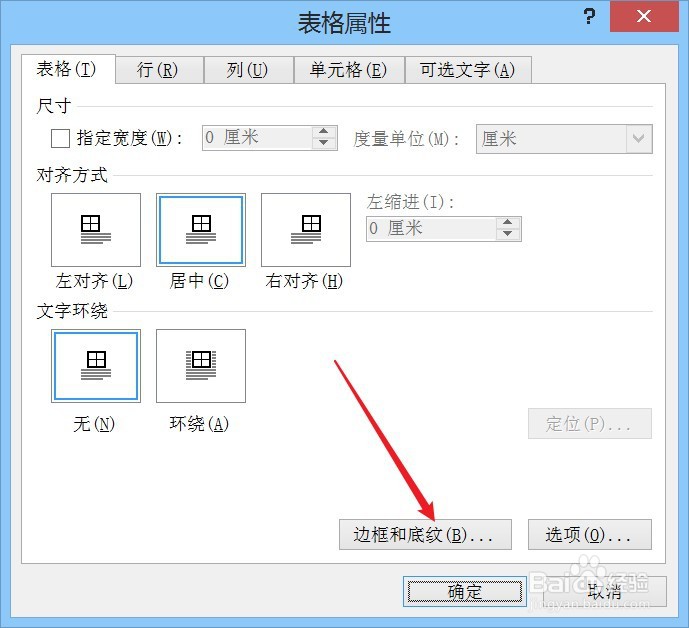
3、选择“表格”标签,点击“选项”。

4、勾选“允许调整单元格间距”,将间距设置成0.2厘米。

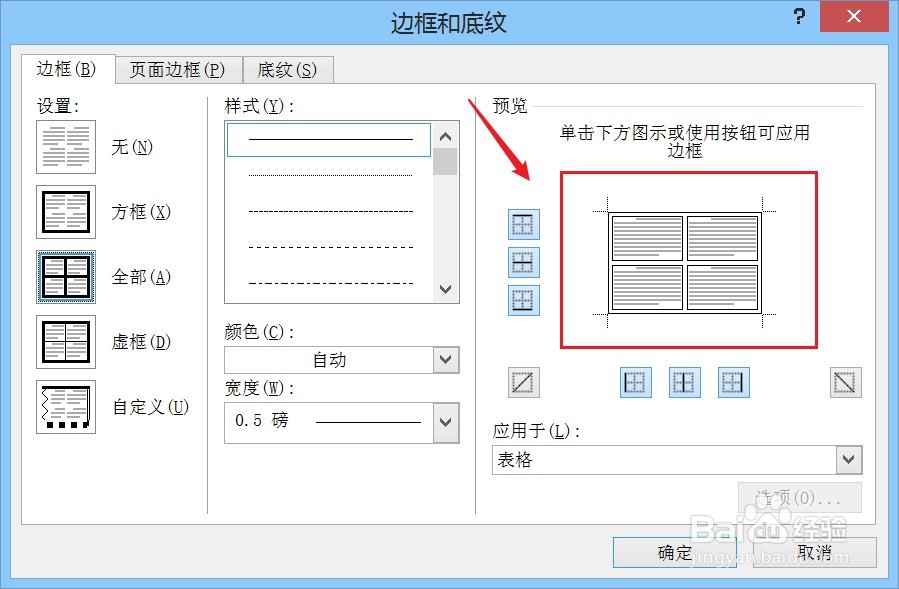
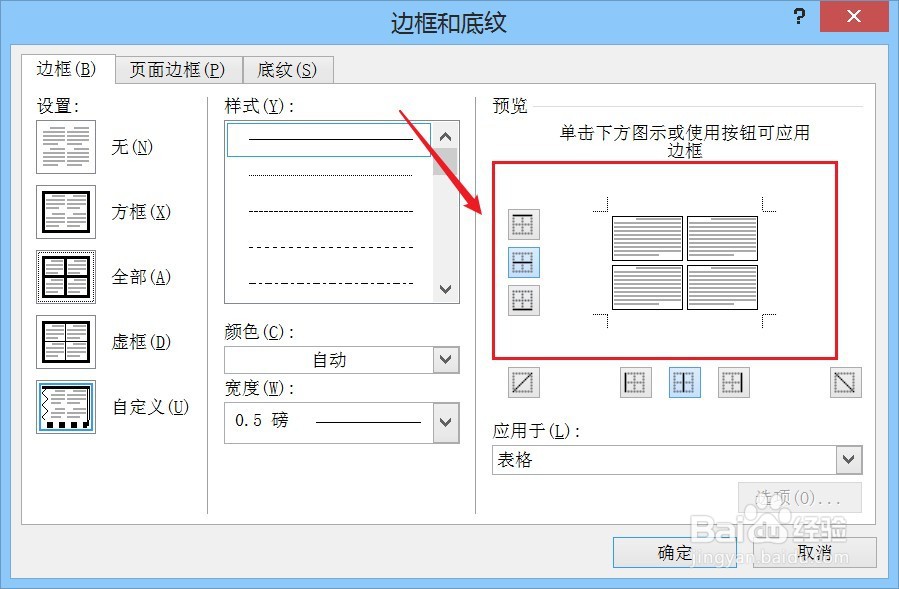
5、继续选择边框和底纹,去除四周外框,点击确定。
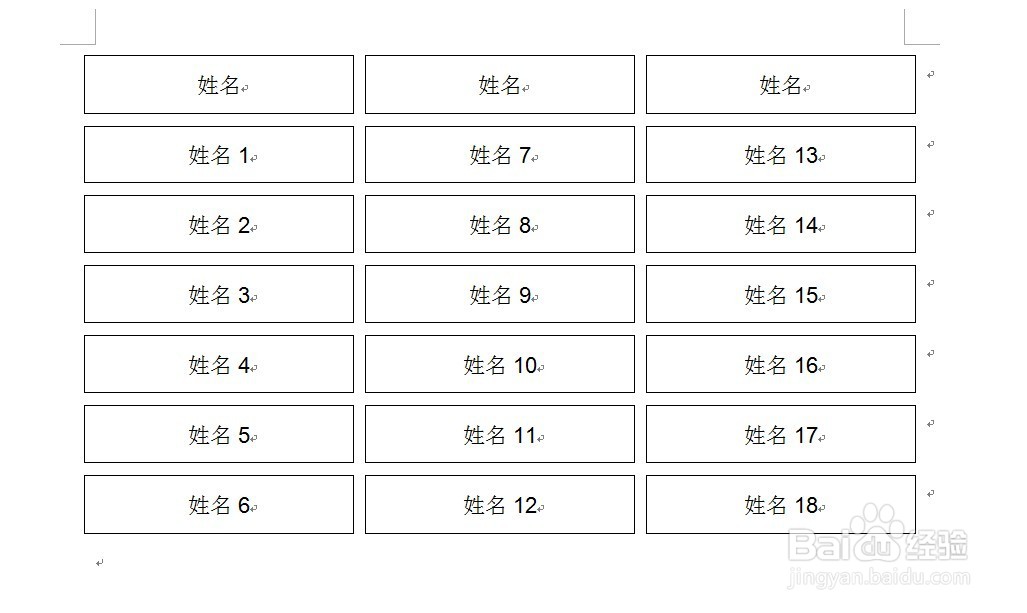
6、返回到Word文档,表格设置完成,您学会了吗?
时间:2026-04-23 18:05:16
1、打开一个Word表格。
2、选中表格,右键选中“表格属性”。
3、选择“表格”标签,点击“选项”。
4、勾选“允许调整单元格间距”,将间距设置成0.2厘米。
5、继续选择边框和底纹,去除四周外框,点击确定。
6、返回到Word文档,表格设置完成,您学会了吗?
