1、首先,用PS打开图片。

2、进入通道面板,观察,选择最亮的一个通道,这里最亮的是红通道。


3、然后,把这个通道复制一份。


4、点击面板下方的生成选区按钮。这个时候红通道就生成了选区。


5、激活复合通道。然后回到图层面板,直接添加蒙版。火焰就被完整地抠出来了。


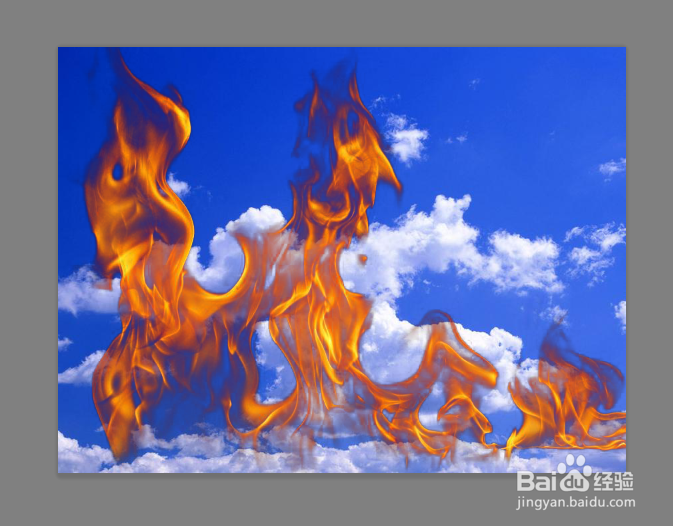
6、添加一个背景看看。

7、成品展示
时间:2026-04-26 09:49:38
1、首先,用PS打开图片。
2、进入通道面板,观察,选择最亮的一个通道,这里最亮的是红通道。
3、然后,把这个通道复制一份。
4、点击面板下方的生成选区按钮。这个时候红通道就生成了选区。
5、激活复合通道。然后回到图层面板,直接添加蒙版。火焰就被完整地抠出来了。
6、添加一个背景看看。
7、成品展示
