u深度pe系统格式化硬盘使用教程

 时间:2026-04-30 04:31:30

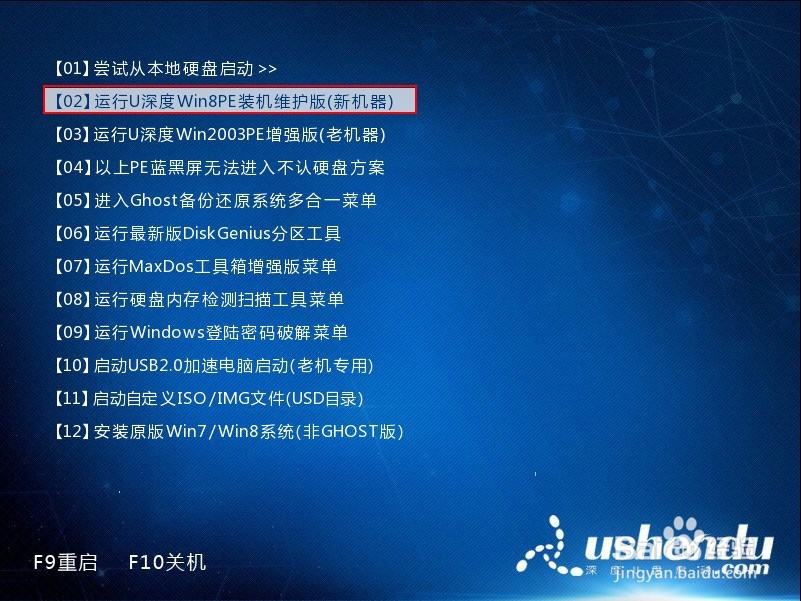
1、将制作完成u深度u盘启动盘连接至电脑,重启电脑等待出现开机画面时按下启动快捷键进入启动项窗口,选择【02】运行U深度Win8PE装机维护版(新机器)回车进入,如图所示:
u深度pe系统格式化硬盘使用教程

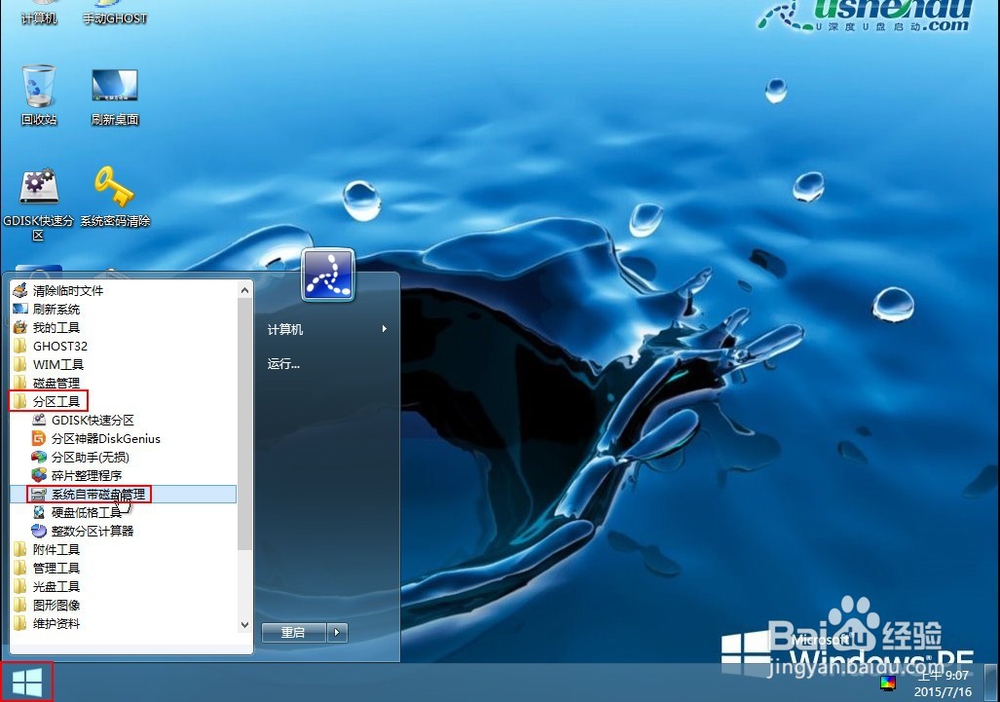
2、进入到PE系统后,点击桌面左下角的“开始”按钮,然后打开“分区工具”,选择“系统自带磁盘管理”,如下图所示:
u深度pe系统格式化硬盘使用教程

3、打开磁盘管理工具后,我们可以看到系统的几个硬盘分区,然后右键选择需要格式化的硬盘,在弹出的选项中选择“格式化”,如下图所示:

u深度pe系统格式化硬盘使用教程

4、弹出参数设置后,我们可以对其进行修改,当然默认设置也行,随后点击“确定”按钮,如下图所示:

u深度pe系统格式化硬盘使用教程

5、在弹出提示框中点击“确定”按钮即可,如下图所示:

u深度pe系统格式化硬盘使用教程

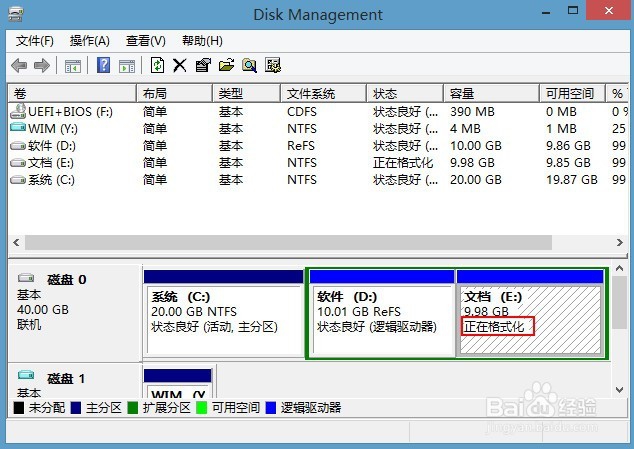
6、此时我们会看到硬盘分区正在进行格式化,我们等待其完成格式化即可,如下图所示:
u深度pe系统格式化硬盘使用教程

  • 蓝屏故障:[73]3F停机码
  • 应用程序正常初始化Oxc0000135失败,怎么办?
  • PE下安装原版WindowsXP SP3
  • Win10设置工作文件夹在所有设备上都可用
  • 用ghost装完后,电脑只有一个分区,其它盘不见了
  • 热门搜索
    生活中的数 低俗生活 孩子叛逆期如何教育 只争朝夕前一句是什么 ad是什么意思 苦丁茶有什么作用和功效 选调生是什么意思啊 宇航员在太空怎样生活 淡菜干怎么洗 拳皇97大蛇怎么调