VMware创建win7虚拟机图解教程

 时间:2026-02-16 03:50:27

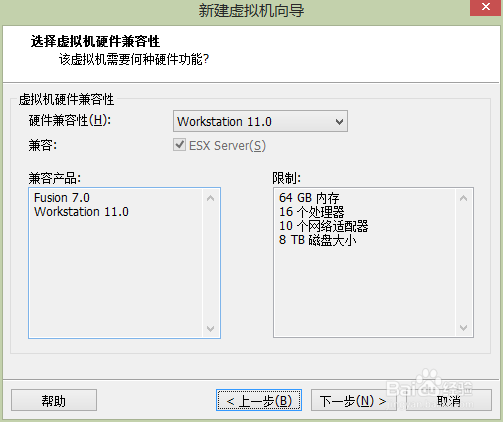
1、开始创建虚拟机,选择创建虚拟机的VMware兼容版本,选定要创建的虚拟机操作系统类型。

VMware创建win7虚拟机图解教程

VMware创建win7虚拟机图解教程

VMware创建win7虚拟机图解教程

VMware创建win7虚拟机图解教程

2、选择虚拟机的存储路径

VMware创建win7虚拟机图解教程

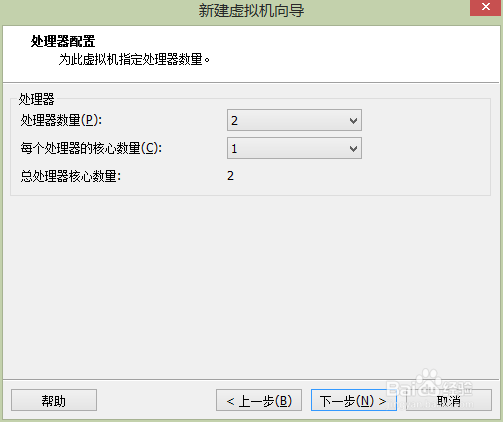
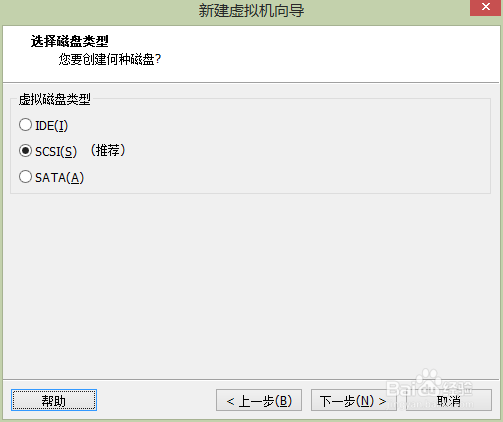
3、设置创建的虚拟机的硬件支持:固件类型,磁盘类型、内存、网络、i/o控制器

VMware创建win7虚拟机图解教程

VMware创建win7虚拟机图解教程

VMware创建win7虚拟机图解教程

VMware创建win7虚拟机图解教程

VMware创建win7虚拟机图解教程

VMware创建win7虚拟机图解教程

4、选择想要创建的虚拟机使用的硬盘【一般来说是创建新的虚拟硬盘】,设置硬盘的大小

VMware创建win7虚拟机图解教程

VMware创建win7虚拟机图解教程

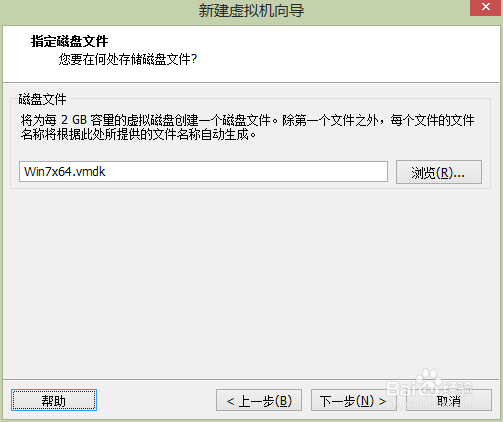
5、指定磁盘文件的位置

VMware创建win7虚拟机图解教程

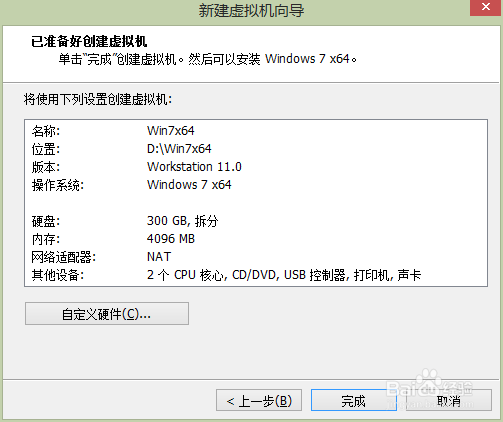
6、创建完成,查看创建结果

VMware创建win7虚拟机图解教程

VMware创建win7虚拟机图解教程

  • VMware Workstation 15.5 PRO创建Win7虚拟机
  • Windows Server 2012 R2如何创建DNS别名记录
  • VMware下载与安装教程 - 软件操场
  • php+mysql怎么设置连接数据库的编码
  • VMwareWorkstation怎么创建win7虚拟机
  • 热门搜索
    虞怎么读 芭乐怎么吃 jpg格式图片怎么弄 验孕棒怎么用 煎饼的做法大全家常 红烧肉的做法 雪蛤的做法 麻辣鸡块的做法 腊肠的做法大全 酱豆腐的家常做法