1、打开图片,复制背景层。
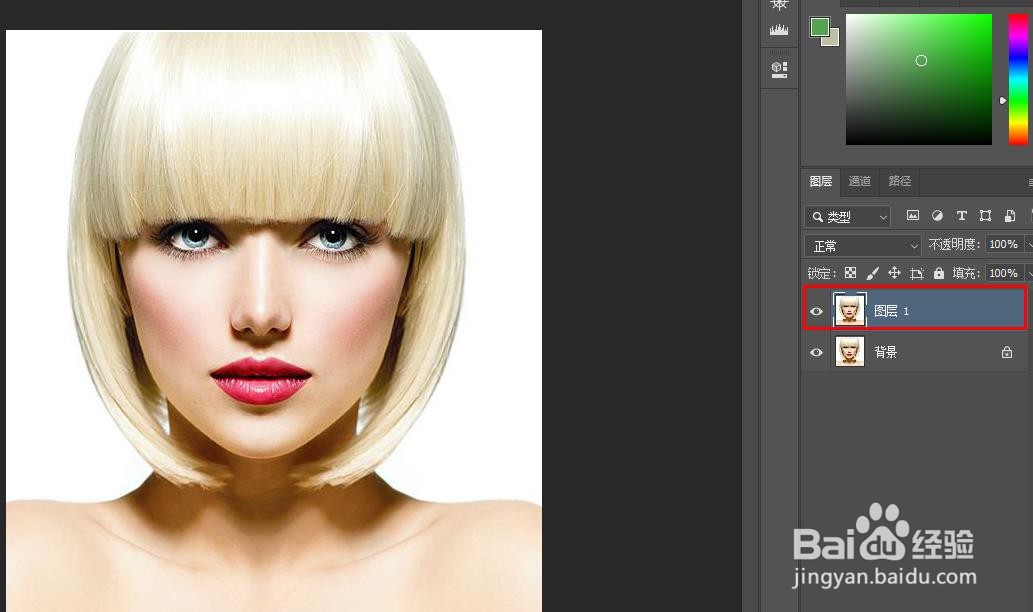
2、点击图像>调整>去色。

3、然后复制去色图层。
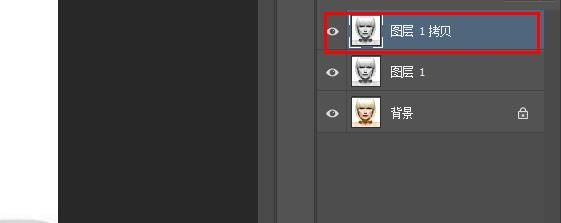
4、点击图像>调整>反相。这会反转图像,产生胶片负片效果。

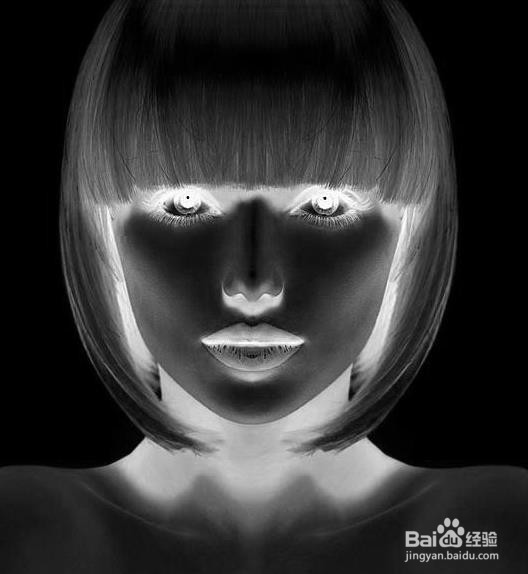
5、将图层的混合模式从正常更改为颜色减淡。将使文档完全变白,或者至少大部分变白。
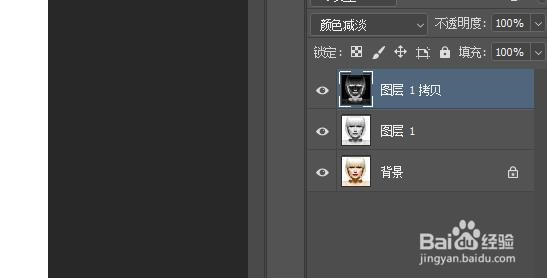
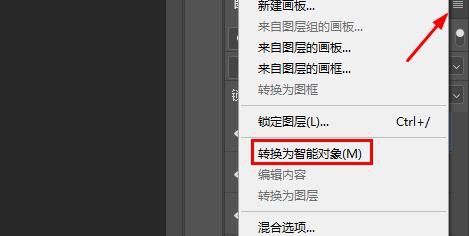
6、单击“图层”面板菜单图标。然后从出现的菜单中选择转换为智能对象。
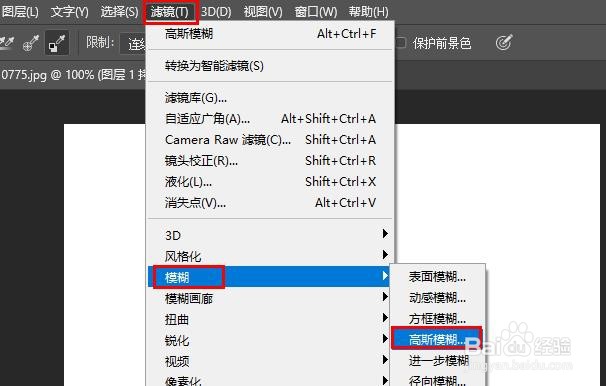
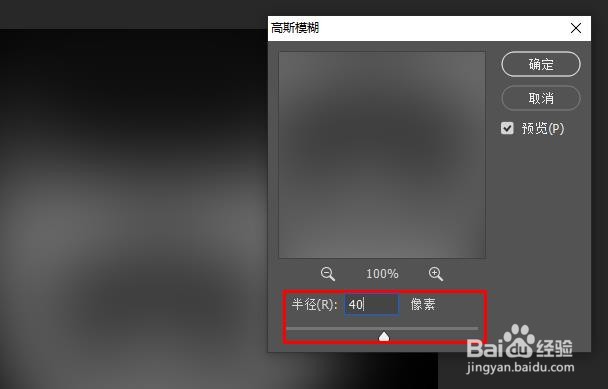
7、点击滤镜>模糊>高斯模糊。将半径设置为40像素。
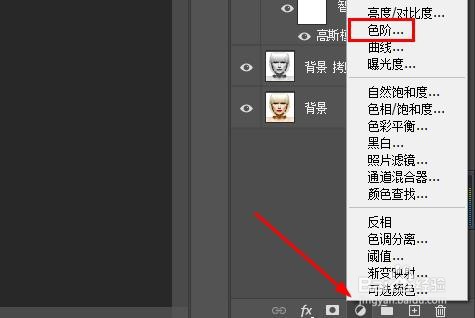
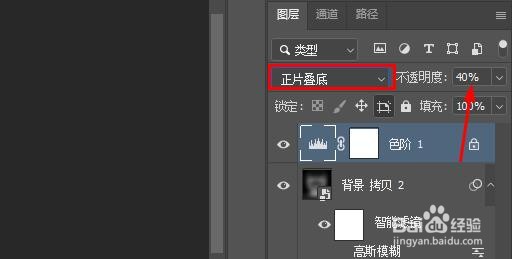
8、单击新建填充或调整图层图标。选择色阶。
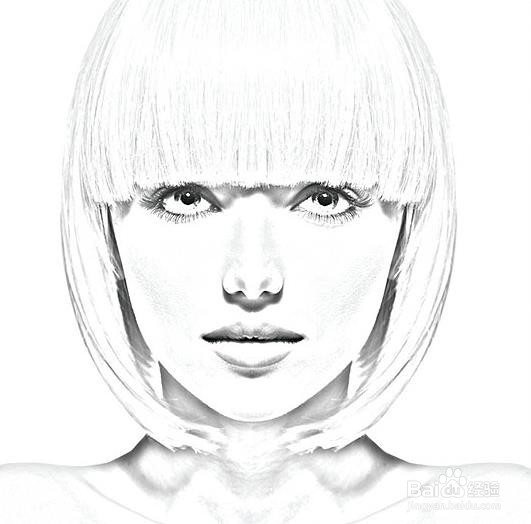
9、将调整图层的混合模式更改为正片叠底。调整不透明度,达到自己满意的效果。
时间:2026-04-23 10:57:57
1、打开图片,复制背景层。
2、点击图像>调整>去色。
3、然后复制去色图层。
4、点击图像>调整>反相。这会反转图像,产生胶片负片效果。
5、将图层的混合模式从正常更改为颜色减淡。将使文档完全变白,或者至少大部分变白。
6、单击“图层”面板菜单图标。然后从出现的菜单中选择转换为智能对象。
7、点击滤镜>模糊>高斯模糊。将半径设置为40像素。
8、单击新建填充或调整图层图标。选择色阶。
9、将调整图层的混合模式更改为正片叠底。调整不透明度,达到自己满意的效果。
