WIN8.1系统如何禁用或添加开机启动项

 时间:2026-02-24 04:07:27

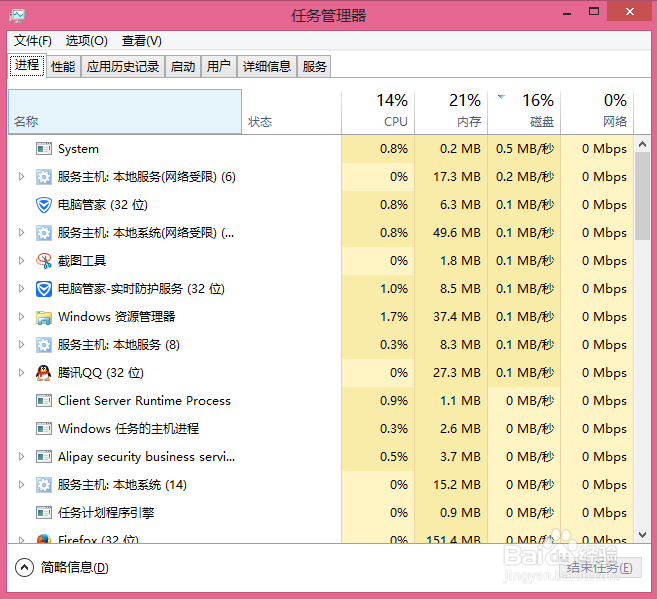
1、在键盘上同时按下“ctrl+shift+esc”三个键,打开“任务管理器”,如图所示!
WIN8.1系统如何禁用或添加开机启动项

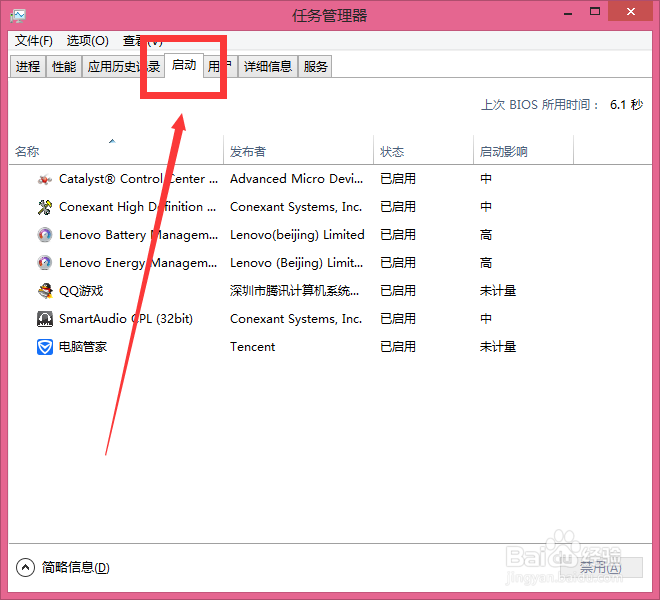
2、在任务管理器上,找到“启动项”并点击打开,如图所示!

WIN8.1系统如何禁用或添加开机启动项

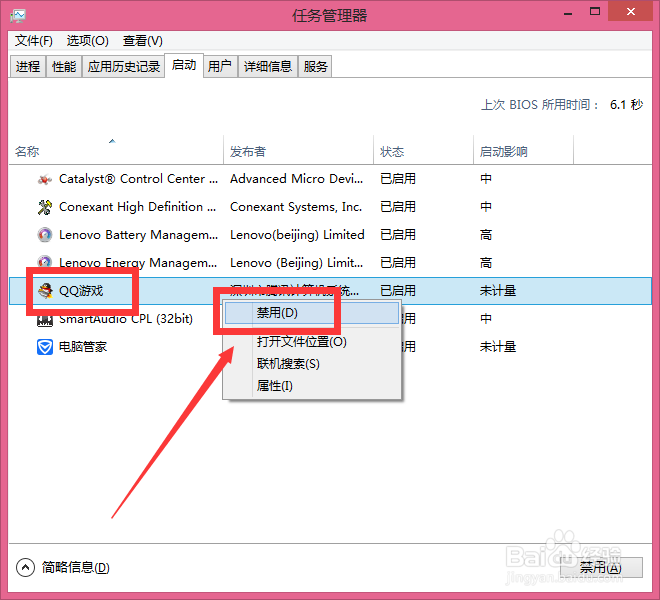
3、选择你要禁用的启动项,右击后点击“禁用”,如图所示!

WIN8.1系统如何禁用或添加开机启动项

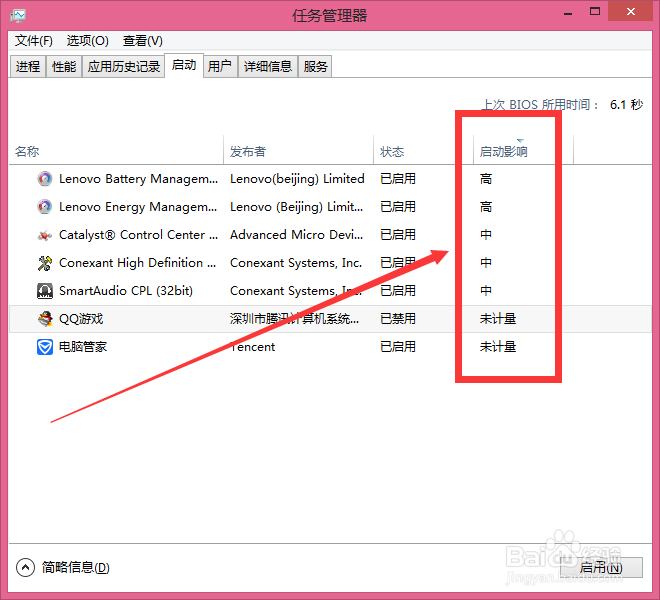
4、禁用启动项时候,最好注意一下“启动影响”,影响为“高”的启动项,建议不要禁用,一般只禁用一些安装的第三方软件!
WIN8.1系统如何禁用或添加开机启动项

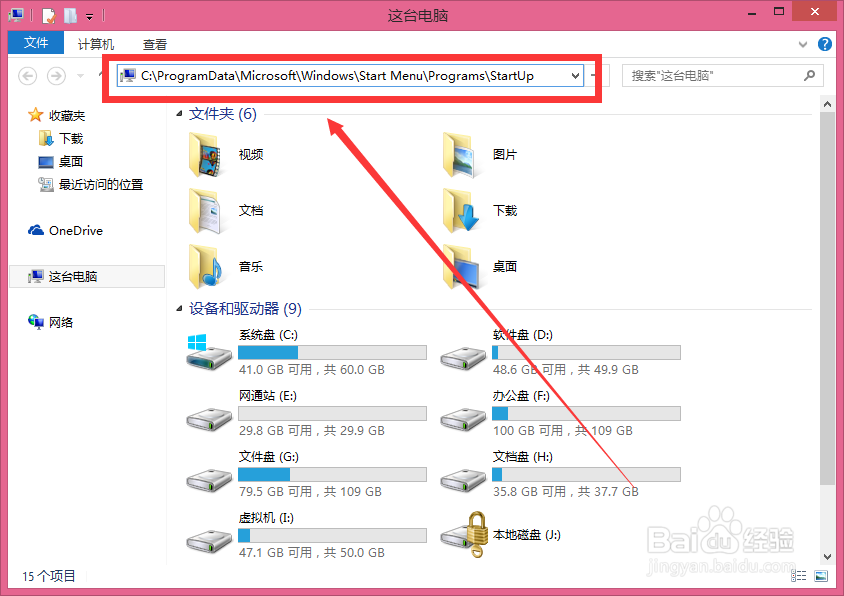
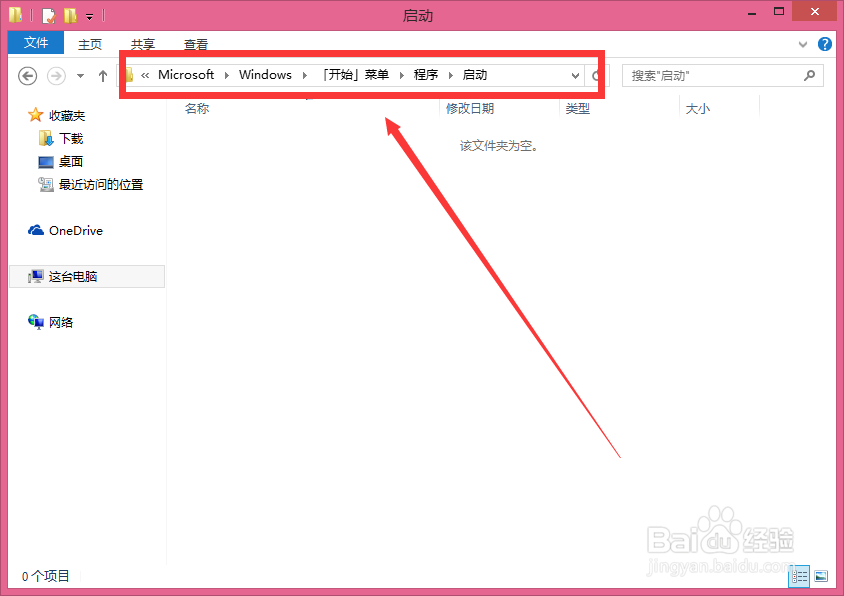
1、打开我的电脑,将“C:\ProgramData\Microsoft\Windows\Start Menu\Programs\StartUp”复制后粘贴在地址栏里面,然后按回车键打开,如图所示!
WIN8.1系统如何禁用或添加开机启动项

WIN8.1系统如何禁用或添加开机启动项

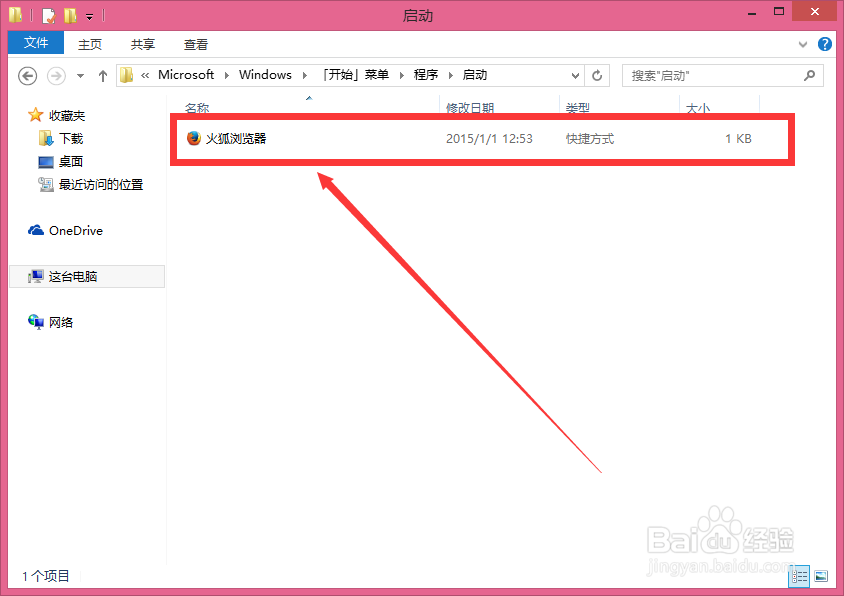
2、将你要添加为启动项的应用快捷方式粘贴到启动项的文件里即可,如图所示!
WIN8.1系统如何禁用或添加开机启动项

  • 怎样用Win7传送转移个人系统设置与数据
  • 笔记本win8.1更新失败无法正常开启
  • Win10休眠文件hiberfil.sys怎么彻底删除
  • 软件安装事项:[1]在电脑上安装安卓手机软件
  • windows8软件不兼容解决方法
  • 热门搜索
    降落伞怎么做 车购置税怎么算 陆战棋怎么玩 手机怎么远程控制电脑 室内空气干燥怎么办 电脑关不了机是怎么回事 人民币符号怎么打 紫薯怎么做好吃 区块链怎么赚钱 七度空间卫生巾怎么样