excel如何批量将图片导入到批注并导入图片名称

 时间:2024-10-20 01:46:35

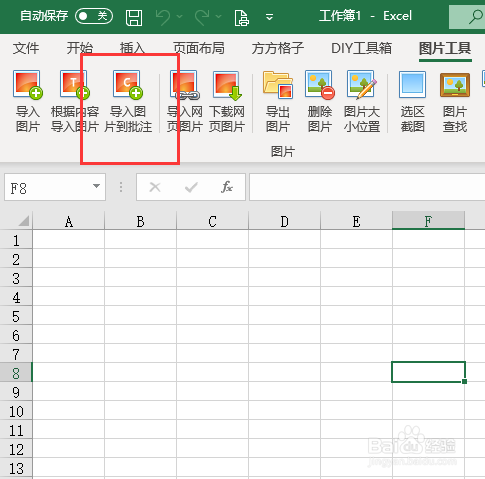
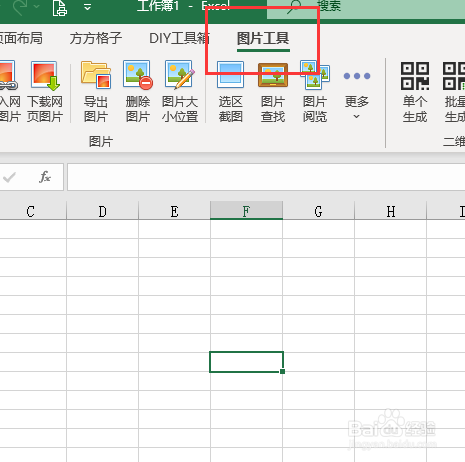
1、首先我们打开Excel软件,点击【图片工具】选项
excel如何批量将图片导入到批注并导入图片名称

2、接着我们点击【导入图片到批注】

excel如何批量将图片导入到批注并导入图片名称

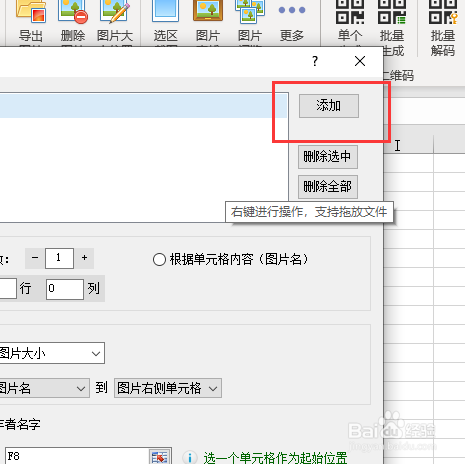
3、点击【添加】

excel如何批量将图片导入到批注并导入图片名称

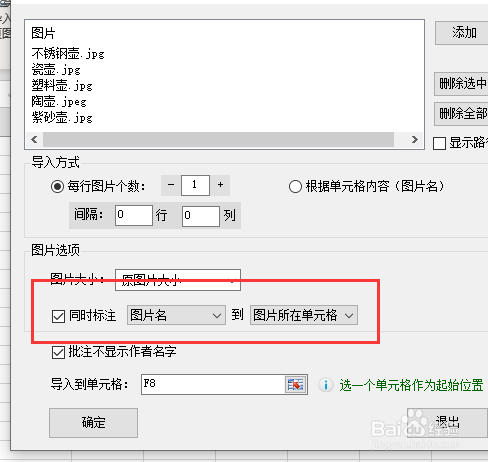
4、勾选【同时标注】图片名到图片所在单元格

excel如何批量将图片导入到批注并导入图片名称

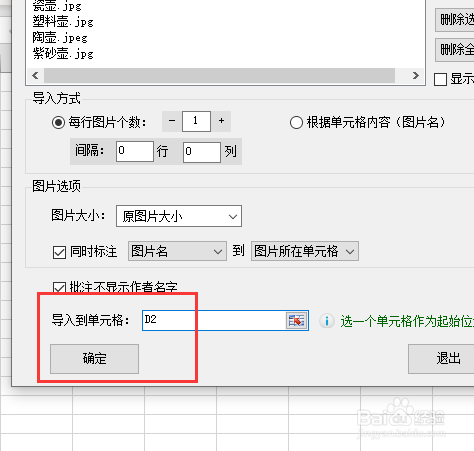
5、最后我们设置图片导入批注位置,,点击【确定】即可完成

excel如何批量将图片导入到批注并导入图片名称

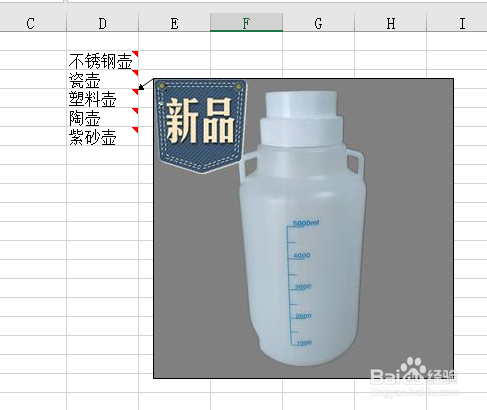
6、完成效果如下图

excel如何批量将图片导入到批注并导入图片名称
  • EXCEL如何在批注中插入图片
  • 如何在批注中插入图片?
  • 如何在excel表格的批注中插入图片
  • Excel如何批注添加图片
  • Excel 怎么插入图片批注
  • 热门搜索
    广东科技学院怎么样 求助信怎么写 嘴唇干裂怎么办 耳屎怎么清理 fastboot模式怎么进入 怎么做南瓜饼 手机一直重启怎么办 上课想睡觉怎么办 植物大战僵尸怎么玩 卧蚕笔怎么用