photoshop划分切片

 时间:2026-04-25 05:06:13

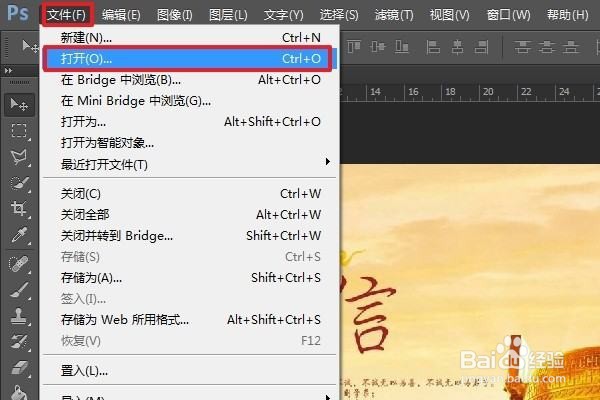
1、在Ps中使用快捷键“CTRL+O”打开需要切片的图片文件,如下图所示。
photoshop划分切片

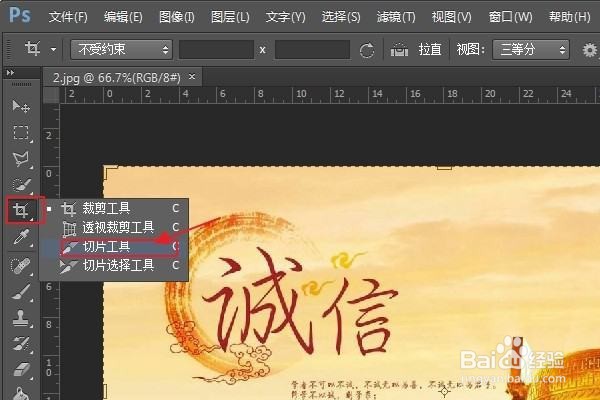
2、在图片左侧的工具栏中选择“切片工具”选项点击进入下一步。

photoshop划分切片

3、将小刀样式的鼠标放在图片上,点击右键后弹出如下图对话框,选择“划分切片”选项,点击进入下一步。

photoshop划分切片

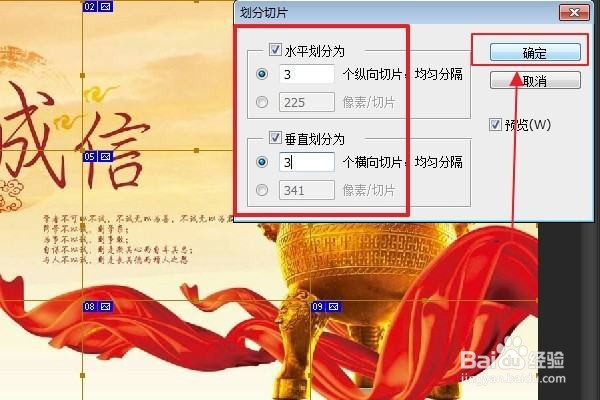
4、在弹出的设置选项对话框中根据需要点选水平划分为和垂直划分为,以下为水平3及垂直3为例作演示,点击确定进入下一步。
photoshop划分切片

5、这时图片已经被划分为横三竖三的块区域,如下图所示,即完成划分切片。

photoshop划分切片

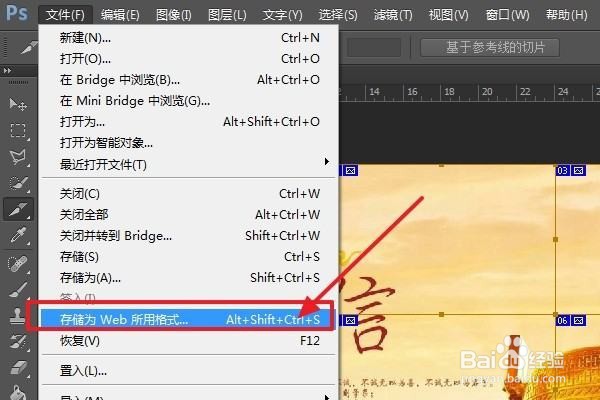
6、选择图片上方菜单栏中的文件栏下的“存储为WEB格式”选项,将划分切片好的文件保存。
photoshop划分切片

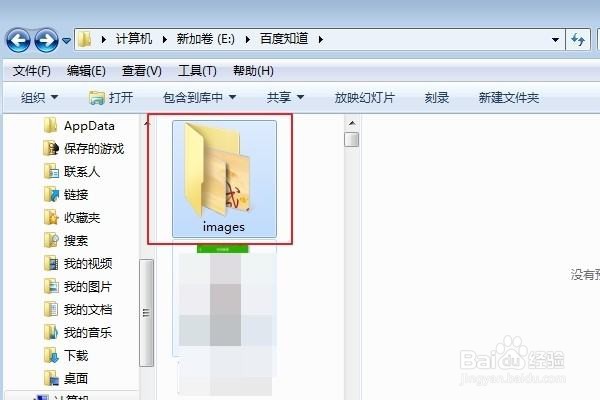
7、在所保存的位置就可以看到刚才的9片切片都存在一个名为images的文件夹中,以备以后取用。
photoshop划分切片

  • 如何使用ps中的内容识别工具
  • PS如何锁定位置
  • ps中如何给抠出的图像填充颜色?
  • ps边缘怎么弄平滑
  • photoshop的曲线调色怎么使用
  • 热门搜索
    gta5怎么快速赚钱 消逝的光芒怎么联机 附件囊肿是怎么形成的 宝贝不大怎么让你舒服 怎么缓解痛经 中秋节的作文怎么写 dnf怎么退出公会 红烧茄子怎么做好吃 补佳乐和黄体酮怎么吃 科目汇总表怎么填