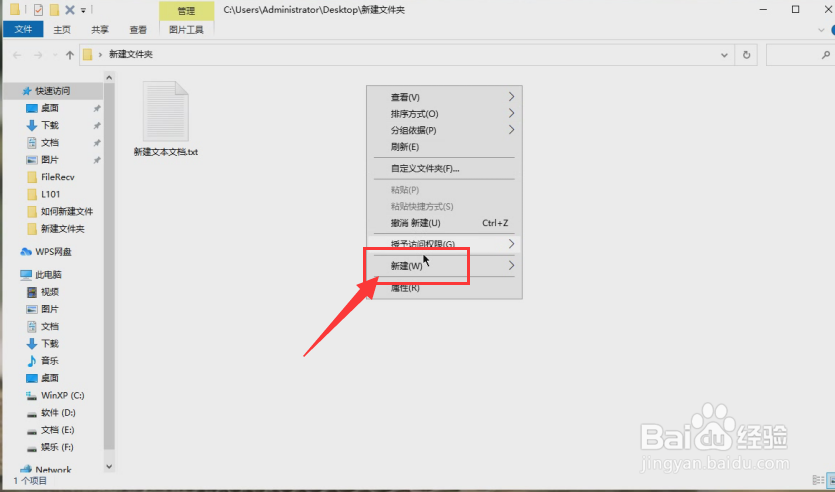
1、点击新建
打开新建文件夹进入,在界面中右键空白处,弹出选项中点击新建。
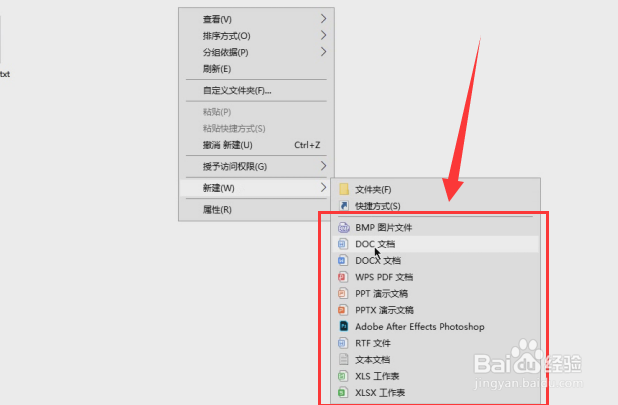
2、点击文件夹
在弹出选项中,选择需要此类文件文档即可。
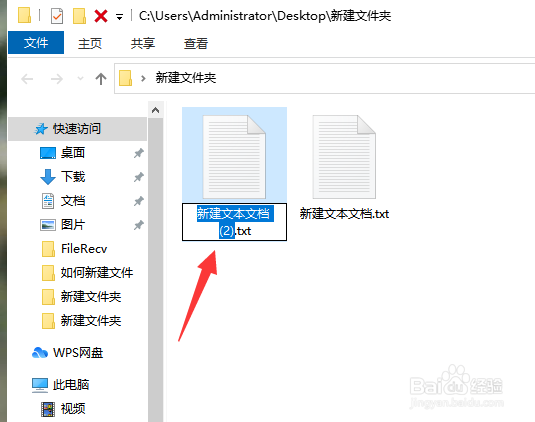
3、新建完成
选择好需要的文件文档,输入文件名称即可完成。
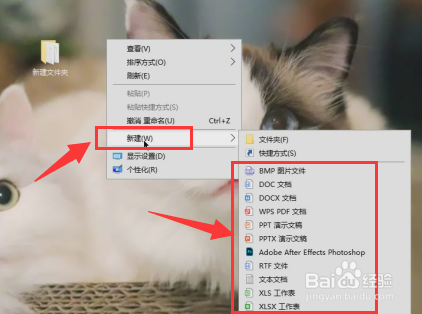
1、点击新建右键
点击空白处地方,在弹出选项中选择新建,在新建选项中选择需要此类文件文档。
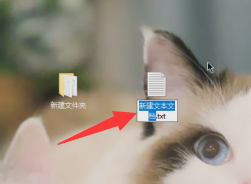
2、输入名称
新建完文件文档后,点击输入文件名称即可。
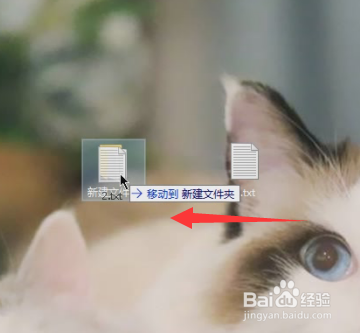
3、移动文件
用鼠标左键拖动刚新建文件文档移动到文件中即可。
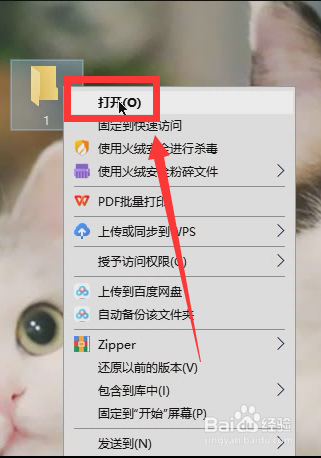
1、点击打开
找到需要添加内容的文件夹右键点击鼠标,在弹出选项中点击打开。
2、点击新建
打开文件夹后,在界面中右键点击空白处,弹出选项中选择新建即可。
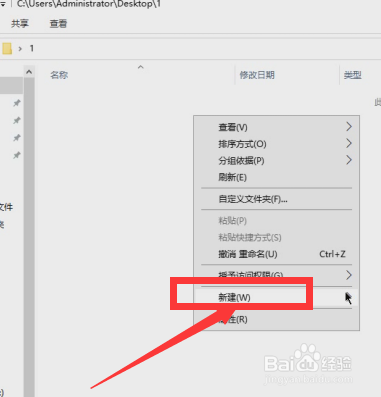
3、点击文本文档
在新建选项中,选择根据自己需要的格式文件即可。

4、打开文件
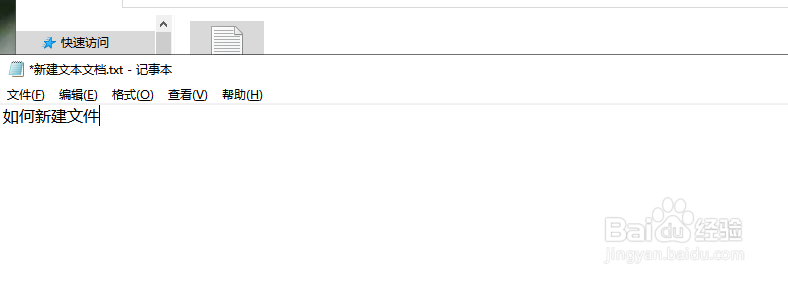
新建完成后,打开这个新建文本文档即可。
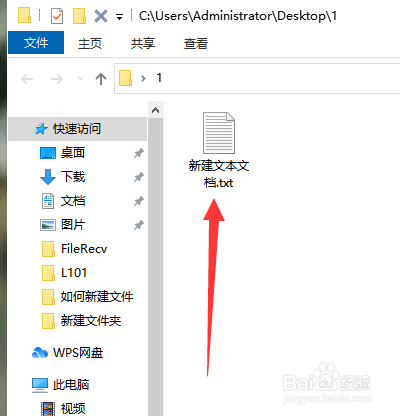
5、编辑文字
进入新的文本文档界面中,即可编辑文字添加内容。