如何用visio绘制太阳?

 时间:2026-04-21 15:49:10

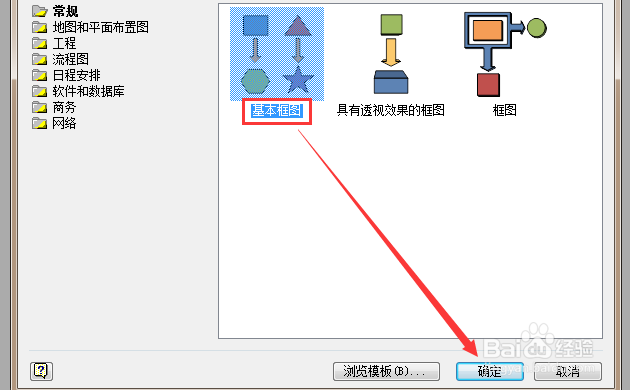
1、首先,打开visio软件,新建一个“基本框图”工程文件,如图所示。
如何用visio绘制太阳?

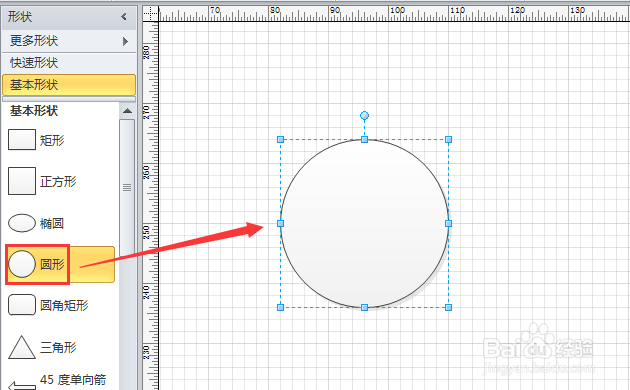
2、然后从左侧形状栏中将“圆形”拖入右侧编辑区域,如图所示。

如何用visio绘制太阳?

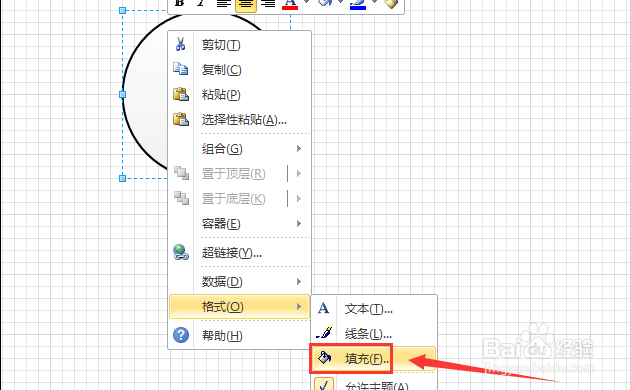
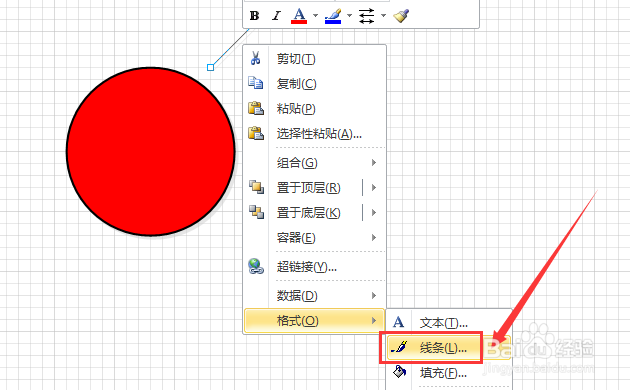
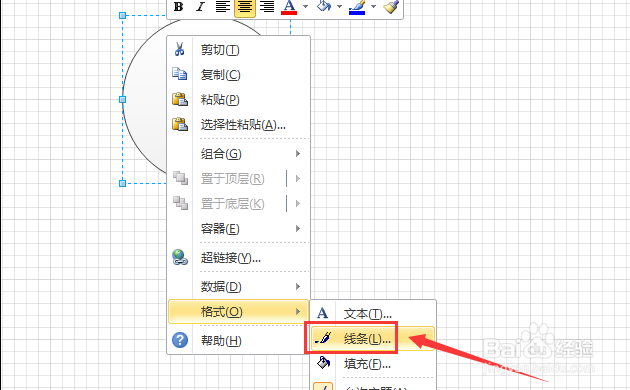
3、接着单击鼠标右键,选择“格式”-“线条”选项,修改其颜色及线条粗细程度到合适,如图所示。
如何用visio绘制太阳?

如何用visio绘制太阳?

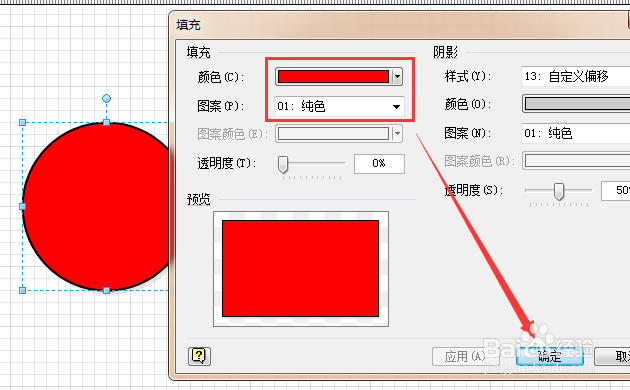
4、单击鼠标右键,选择“格式”-“填充”选项,修改其填充颜色及样式到合适,如图所示。

如何用visio绘制太阳?

如何用visio绘制太阳?

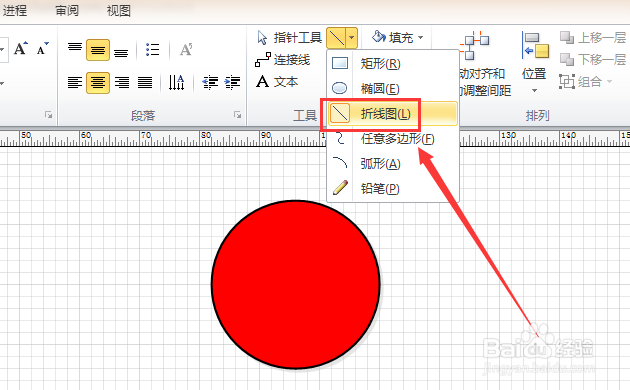
5、然后选择上方工具栏中的“折线图”工具,绘制出一条短线,如图所示。

如何用visio绘制太阳?

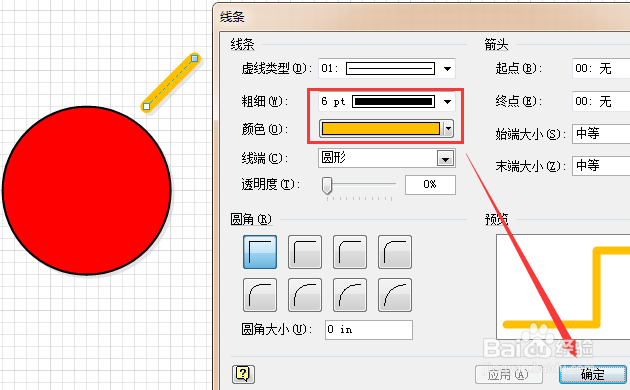
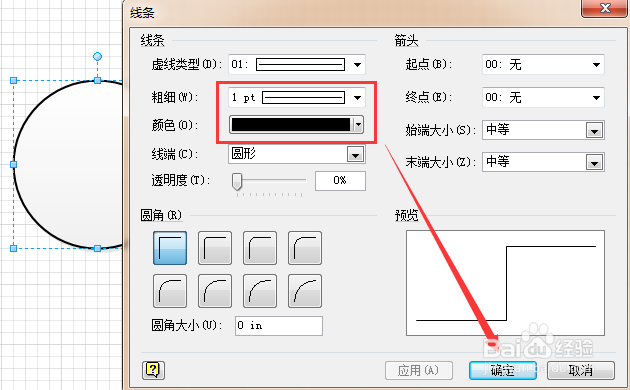
6、选中短线段,单击鼠标右键,选择“格式”-“线条”选项,修改其颜色及线条粗细程度到合适,如图所示。
如何用visio绘制太阳?

如何用visio绘制太阳?

7、将黄色线段复制粘贴并调整至合适位置,如图所示,即可完成红太阳的绘制了。

如何用visio绘制太阳?

  • 怎么把mathtype嵌入到word中
  • mathtype空格怎么打
  • 【MathType】如何给公式字符设置斜体样式?
  • mathtype怎么设置字体,怎么改公式字体
  • Word文档在输入公式后行间距变大怎么办
  • 热门搜索
    怎么发淘宝链接 谜语大全及答案 多肉叶片扦插方法 交朋友的方法 怎么设置电脑屏保 巴西木的养殖方法 青豆怎么做好吃 身份证号码大全 韩语我喜欢你怎么说 打呼噜的治疗方法