Windows——开启“显示问题详细信息”服务

 时间:2026-02-15 00:21:27

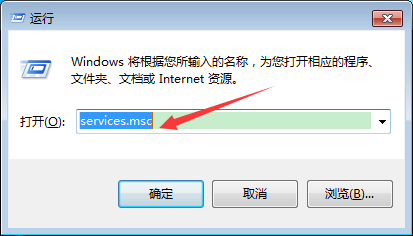
1、首先 win+r 打开运行,然后输入services.msc,点击确定。如下图所示。
Windows——开启“显示问题详细信息”服务

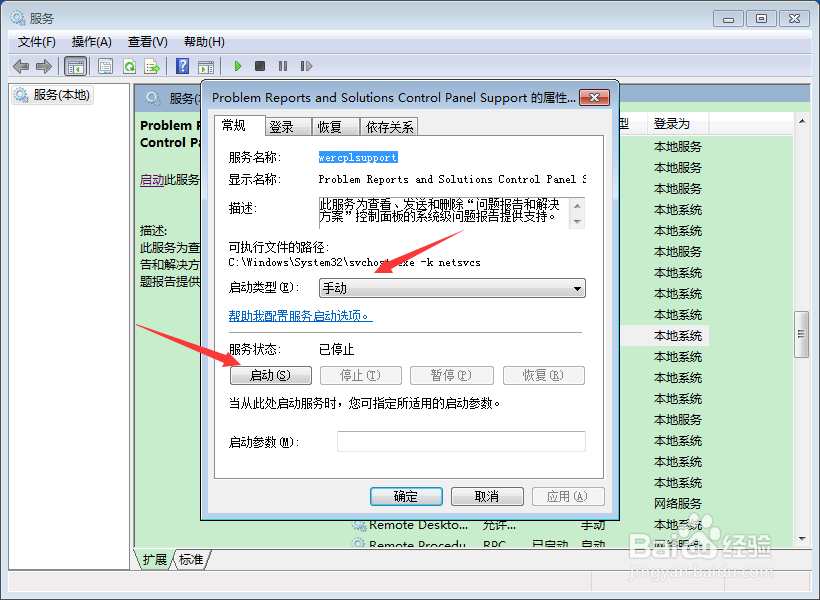
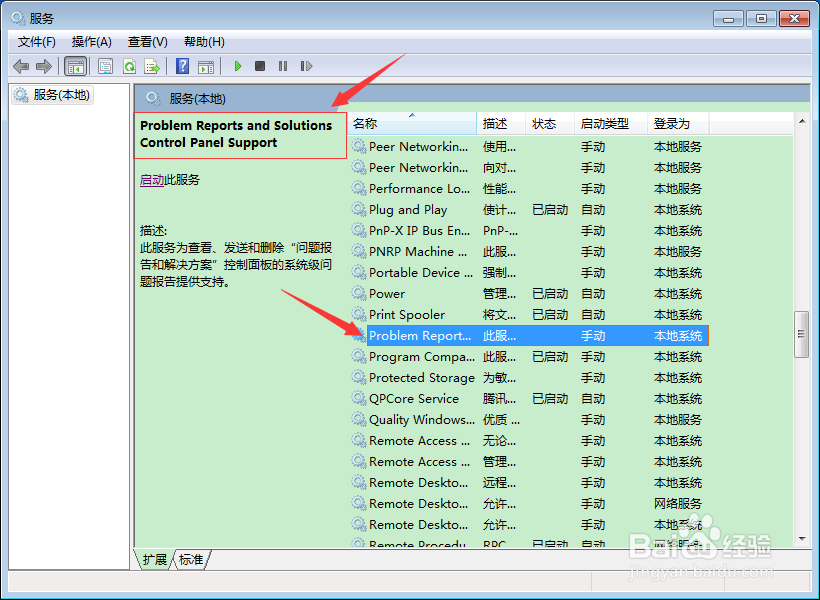
2、接着找到 Problem Reports and Solutions Control Panel Support 服务,右键打开属性。如下图所示。
Windows——开启“显示问题详细信息”服务

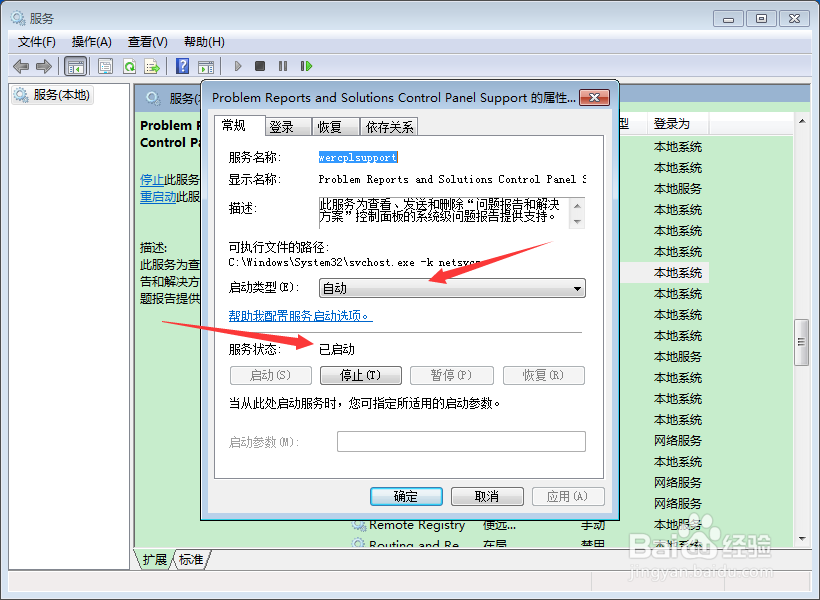
3、将启动类型设为自动服务状态点击启动。如下图所示。

Windows——开启“显示问题详细信息”服务

4、如图所示。点击应用并关闭该属性。如下图所示。

Windows——开启“显示问题详细信息”服务

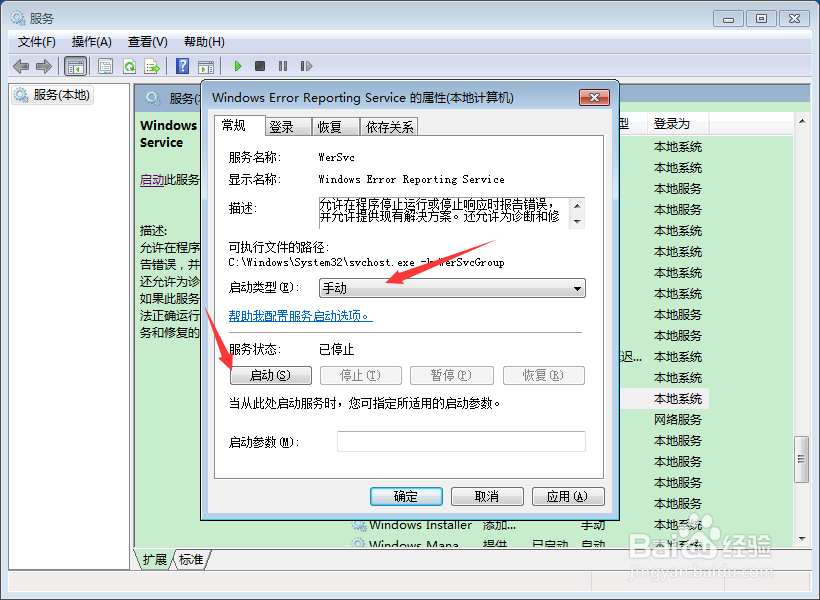
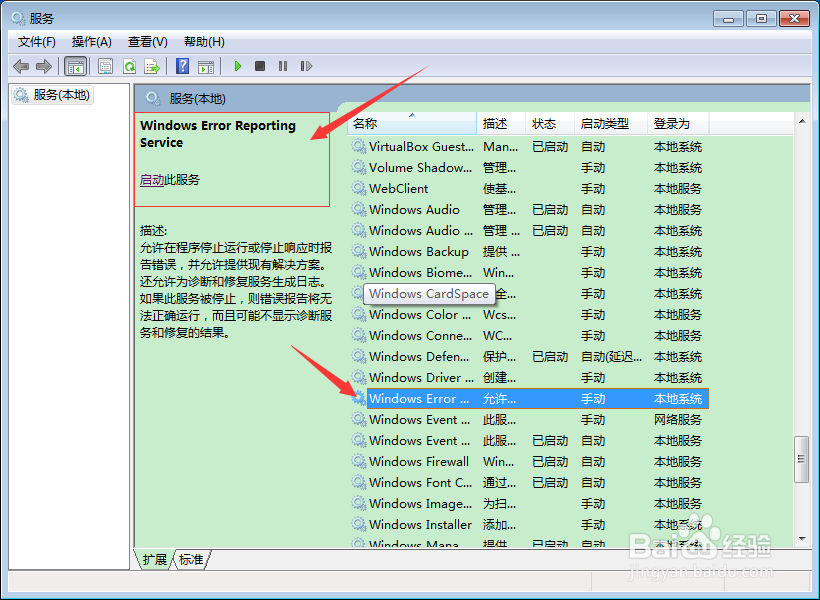
5、接着找到 Windows Error Reporting Service服务,右键打开属性。如下图所示。
Windows——开启“显示问题详细信息”服务

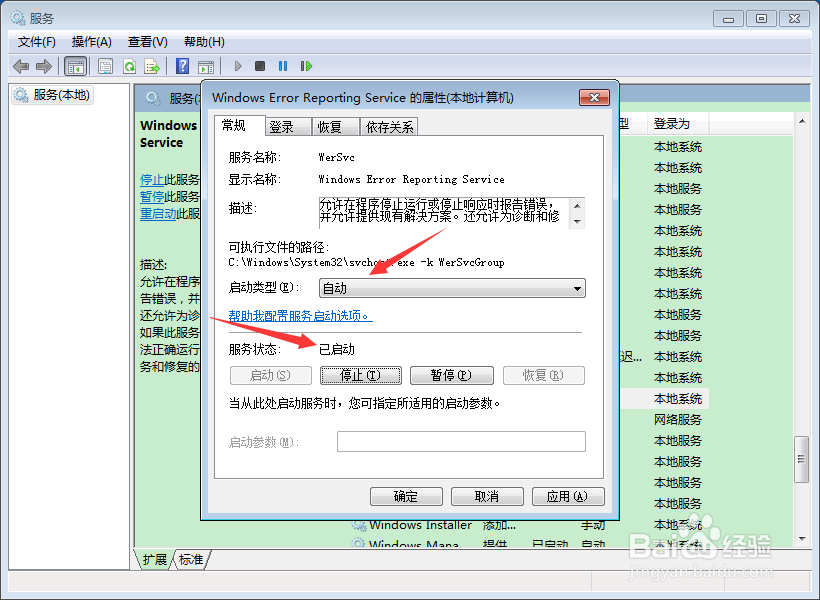
6、将启动类型设为自动服务状态点击启动。如下图所示。

Windows——开启“显示问题详细信息”服务

7、点击应用并关闭该属性。如下图所示。

Windows——开启“显示问题详细信息”服务

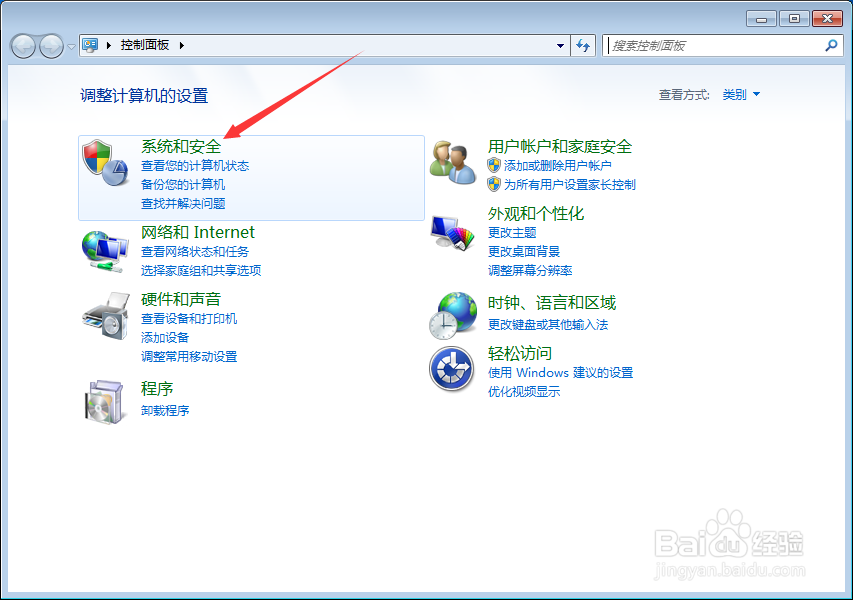
1、打开控制面板,并点击系统和安全。如下图所示。

Windows——开启“显示问题详细信息”服务

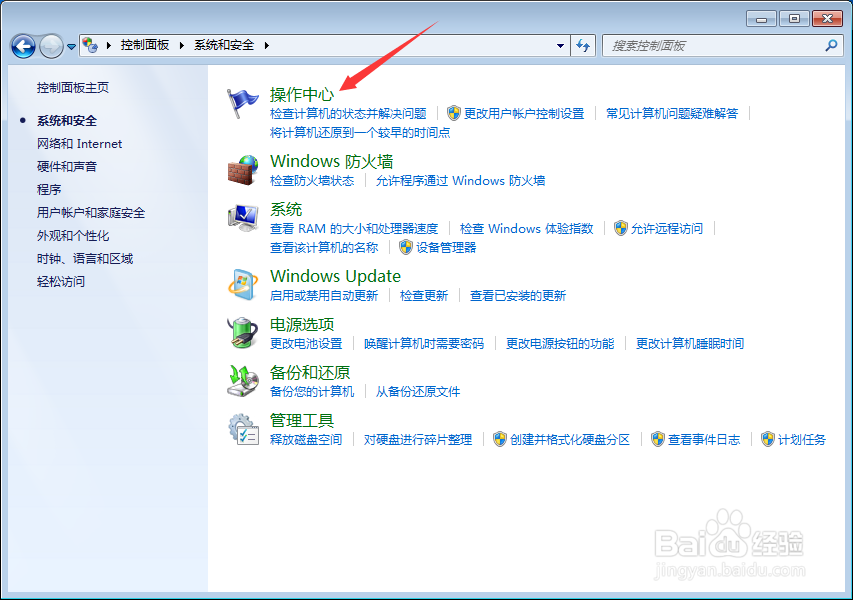
2、点击操作中心。如下图所示。

Windows——开启“显示问题详细信息”服务

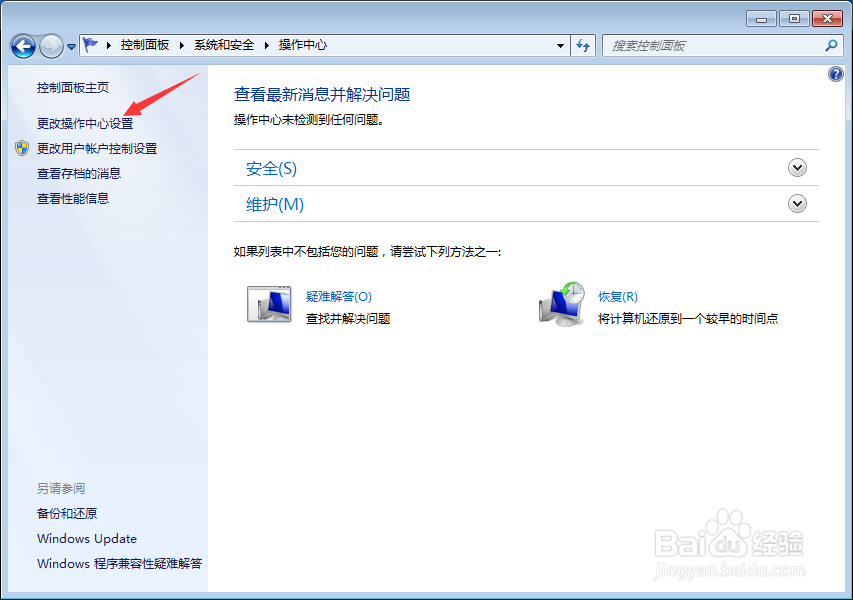
3、点击左侧更改操作中心设置。如下图所示。

Windows——开启“显示问题详细信息”服务

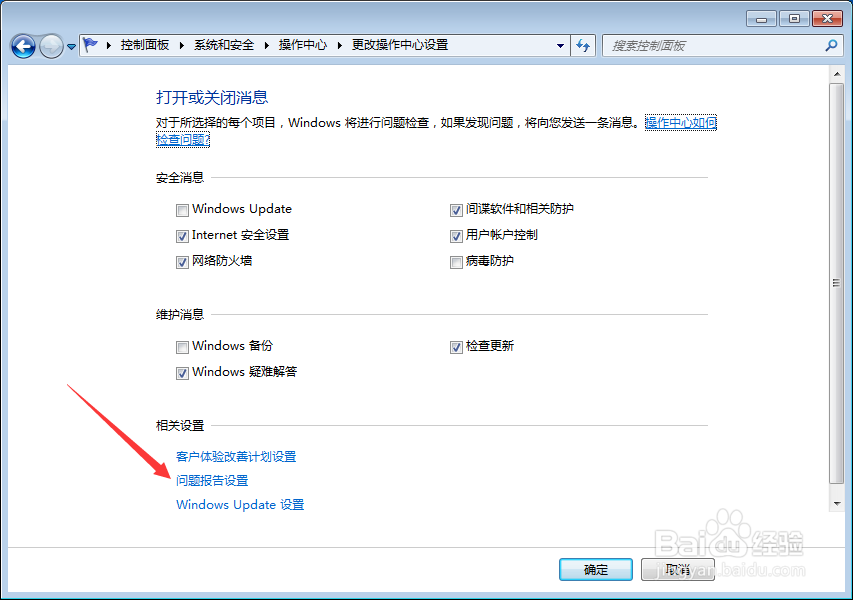
4、点击下方问题报告设置。如下图所示。

Windows——开启“显示问题详细信息”服务

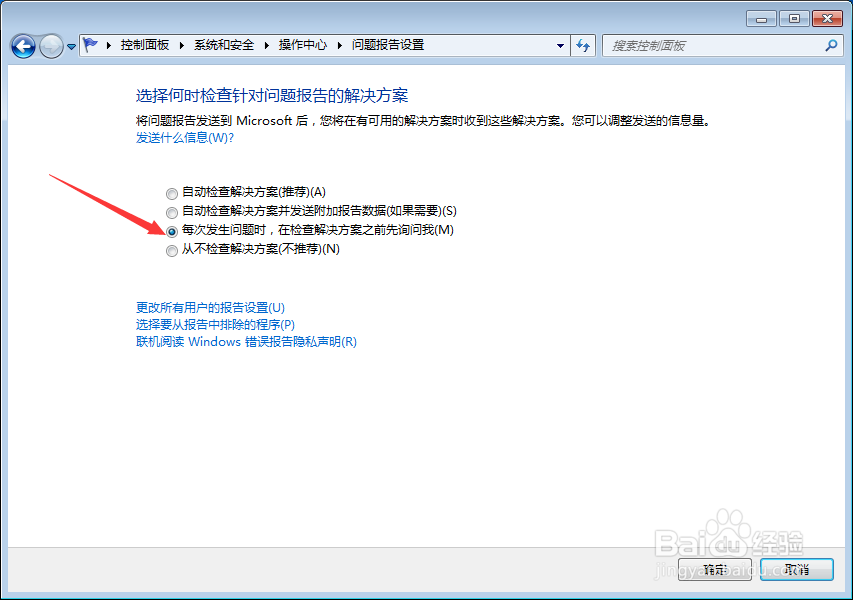
5、选择第三种方案,如下图所示。到此大功告成。

Windows——开启“显示问题详细信息”服务

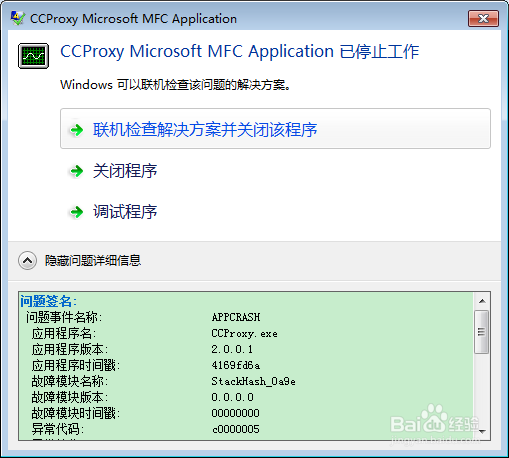
6、附上一张操作完成后的实际效果图。

Windows——开启“显示问题详细信息”服务

  • win10此电脑图标不见了怎么办?
  • Win10怎么把新帐户设为管理员 如何更改帐户类型
  • 电脑管家——系统急救箱
  • 如何使用火绒剑进行系统后台动作的监控
  • 使用u启动ghost备份C盘到其他分区
  • 热门搜索
    怎么更改wifi密码 电动剃须刀怎么用 欧派油烟机怎么样 qq密码怎么找回 广东话怎么说 怎么查wifi密码 淘宝打不开怎么回事 无痕浏览怎么设置 empty怎么读 微信怎么发视频