怎么制作图片的朦胧效果

 时间:2026-02-13 05:20:18

1、首先,我们需要打开我们电脑的ps软件(鼠标左键双击桌面上的ps快捷方式或者是鼠标右键再选择打开都是可以的)。

怎么制作图片的朦胧效果

2、打开ps软件之后,我们打开一张图片。

怎么制作图片的朦胧效果

3、新建空白图层,选择选区工具,画出如图所示选区。

怎么制作图片的朦胧效果

4、填充50%的灰色。

怎么制作图片的朦胧效果

5、添加杂色,参数如图所示。

怎么制作图片的朦胧效果

怎么制作图片的朦胧效果

6、Ctrl+T变换选区区域,变换效果如图。

怎么制作图片的朦胧效果

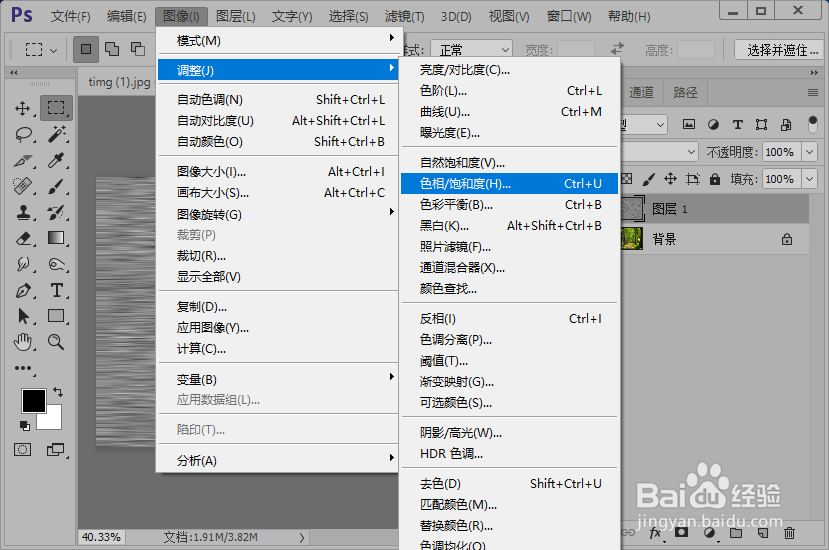
7、调整色相/饱和度,参数如图所示。

怎么制作图片的朦胧效果

怎么制作图片的朦胧效果

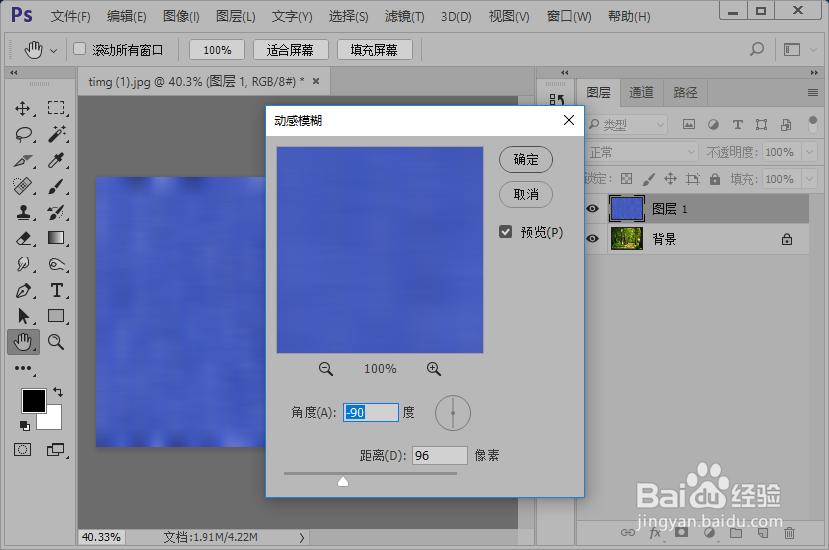
8、添加动感模糊滤镜效果,参数如图所示。

怎么制作图片的朦胧效果

怎么制作图片的朦胧效果

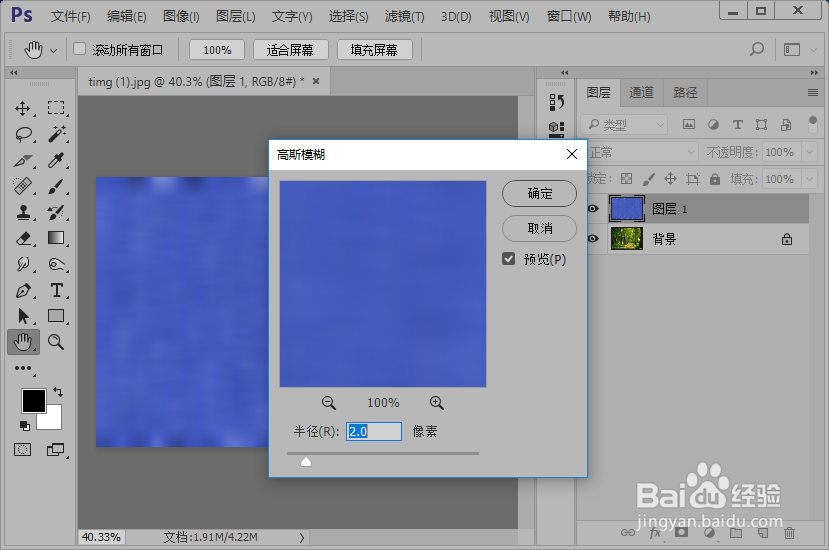
9、添加高斯模糊滤镜效果,参数如图所示。

怎么制作图片的朦胧效果

怎么制作图片的朦胧效果

10、调整图层 1的图层混合模式为变亮,调整不透明度为60%;这样,我们就制作好了图片的朦胧效果,如图。

怎么制作图片的朦胧效果

怎么制作图片的朦胧效果

  • 原神神里披萨怎么做
  • 原神披萨食谱怎么获得
  • 原神承仙所托任务云中仙居怎么上去
  • 原神腐殖之牙任务怎么做
  • 原神稻妻无明砦调查古代遗迹雷元素方碑怎么点亮
  • 热门搜索
    真人密室逃脱怎么玩 怎么查社保交了多久 车辆违章怎么处理 匿名举报信怎么写 瓷砖上的污渍怎么去除 溜溜球怎么绑 怎么显示隐藏的文件夹 北斗七星怎么画 气管炎怎么治 论文综述怎么写