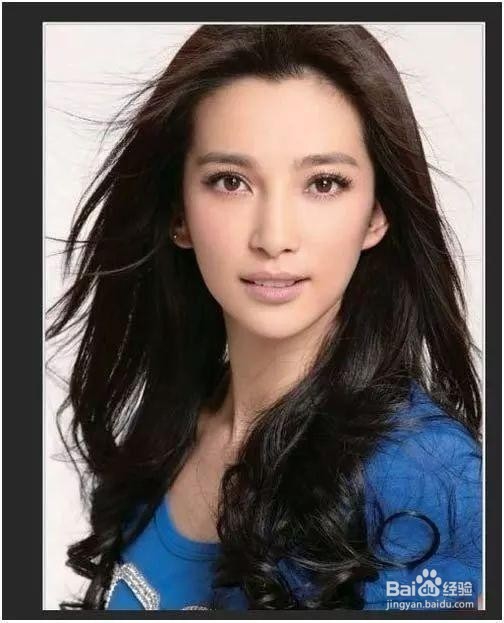
PS抠头发丝教程方法简单好用没有白边

 时间:2026-02-19 22:49:09

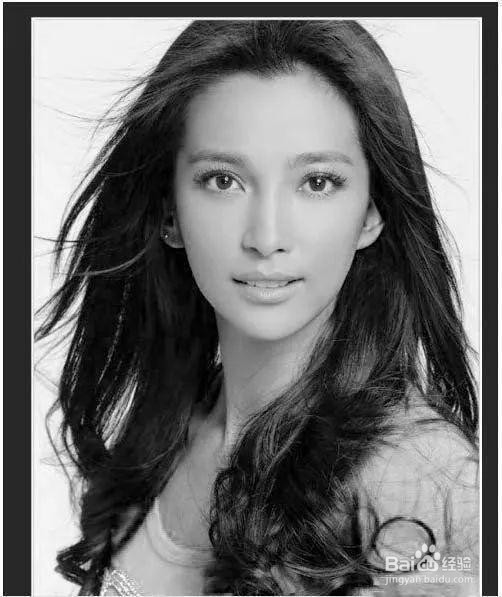
1、打开素材图片并复制一个图层。

PS抠头发丝教程方法简单好用没有白边

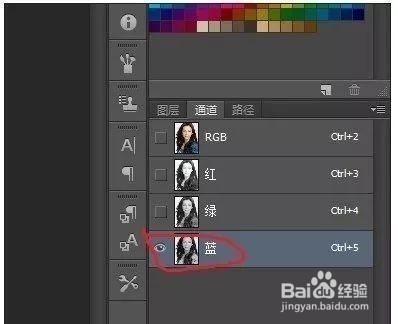
2、打开通道面板,选一个头发和背景颜色差别最大的一个通道,在这里我选的是蓝色通道。
PS抠头发丝教程方法简单好用没有白边

3、因为在蓝色通道里人物头发和背景的颜色差别相对来讲是最大的。

PS抠头发丝教程方法简单好用没有白边

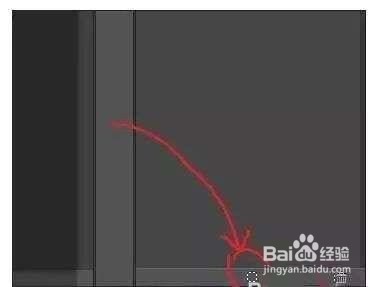
4、点击图中红色圆圈中的按钮在通道中载入选区。

PS抠头发丝教程方法简单好用没有白边

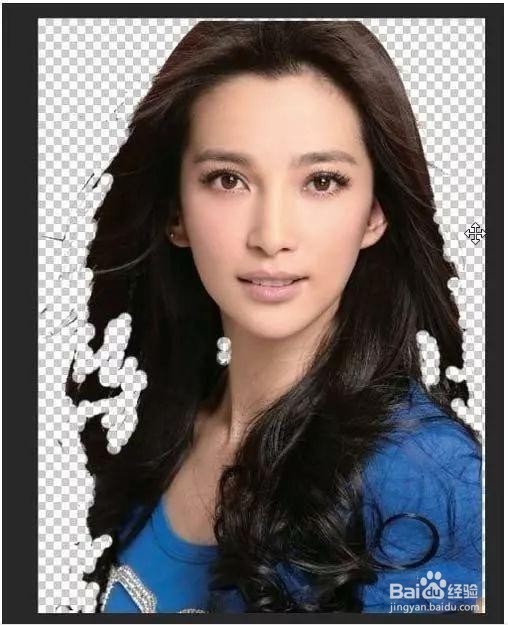
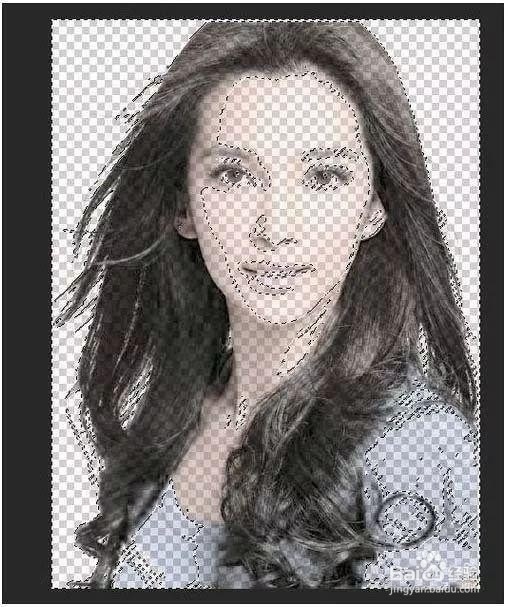
5、载入选区之后回到图层面板,在图层副本里按delete键把选区中的内家删除,得到图中的效果。
PS抠头发丝教程方法简单好用没有白边

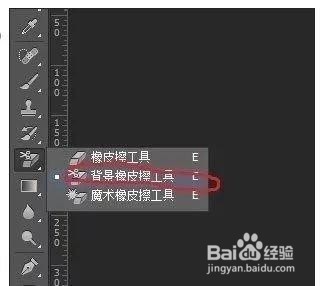
6、将副本图层前面的小眼睛点掉使其不可见,在背景图层里使用背景橡皮擦工具将人物周围的背景色去掉。
PS抠头发丝教程方法简单好用没有白边

7、这个效果不太好,不过这还没完,接下来就好了。

PS抠头发丝教程方法简单好用没有白边

8、把原来复制出来的图层副本前面的小眼睛点亮使其可见。

PS抠头发丝教程方法简单好用没有白边

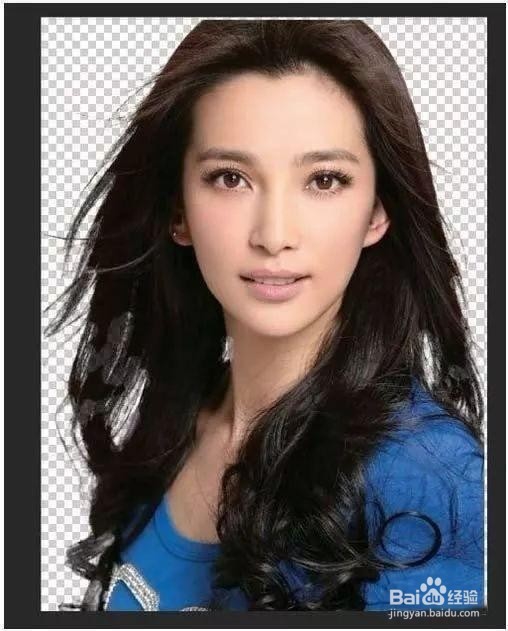
9、把副本图层用快捷键ctrl+j多复制几次,直到出现满意效果为止。

PS抠头发丝教程方法简单好用没有白边

10、最后用背景橡皮擦处理一下,把人物周围的背景颜色再处理一下得到最后的效果图,保存成psd图层源文件留着以后用。

  • Photoshop CC 2014中文版软件安装教程
  • 豆腐烧排骨的做法
  • 如何利用软文进行病毒营销
  • 反光灯槽的详细做法
  • 怎么用PS软件在下水道井盖上作画?
  • 热门搜索
    乙肝怎么治疗 腋下臭怎么治 王者荣耀小队怎么退出 无线路由器怎么改密码 起亚汽车怎么样 家有悍妻怎么破 白鲢鱼怎么做好吃 我的世界凋零怎么做 怎么开网店 怎么提高情商