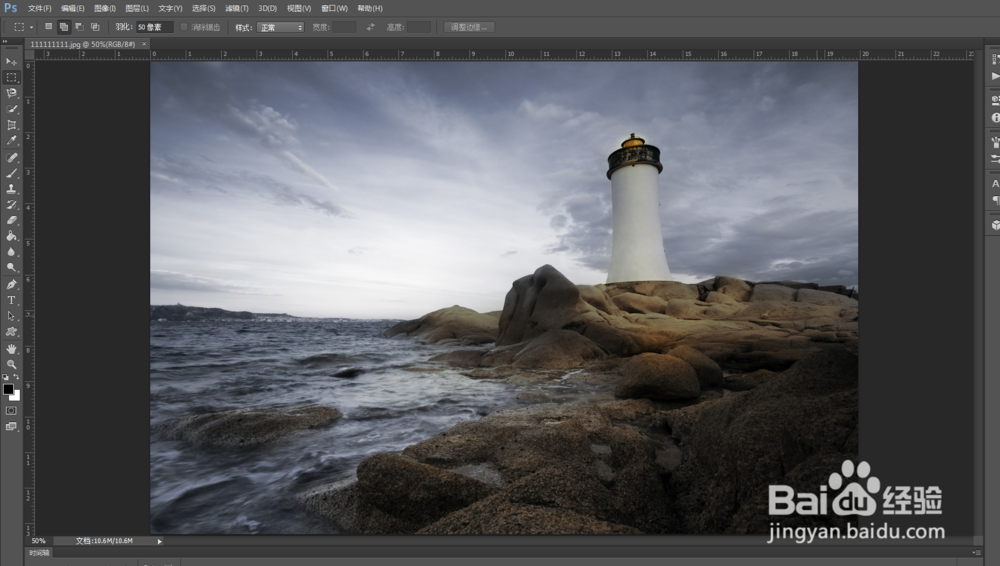
1、载入素材图片,如图所示:
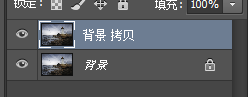
2、复制背景图层,如图所示:
3、执行“图像->调整->曲线”命令,如图所示:

4、在弹出来的“曲线”对话框,在“通道”下拉列表中选择“红”选项,调整其曲线,以调整图像色调,完成后单击“确定”按钮,如图所示:

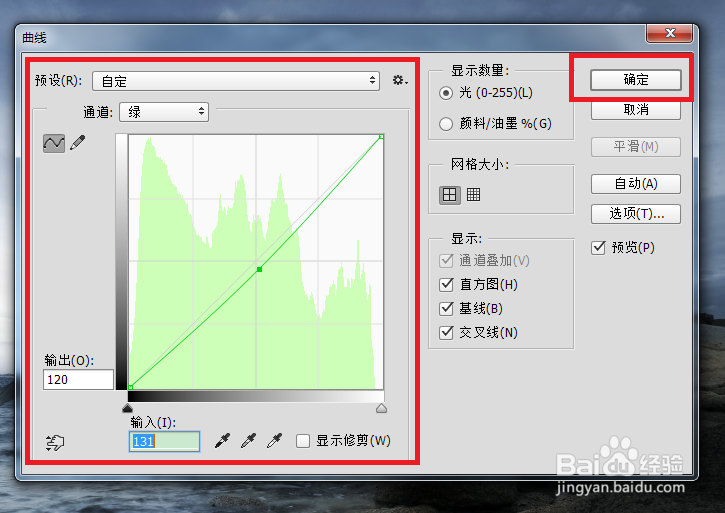
5、在“绿”通道中调整曲线,增强天空蓝色色调,完成单击“确定”按钮,如图所示:
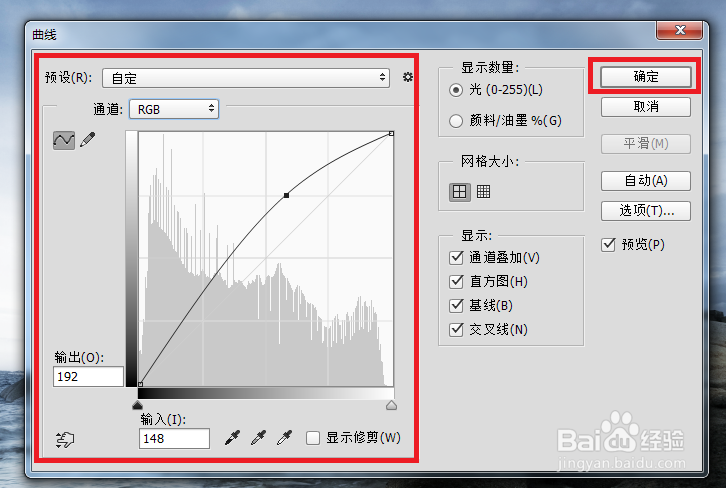
6、按快捷键Ctrl + M 打开“曲线”对话框,调整RGB通道的曲线,增加图像亮度,如图所示:
7、至此,本教程结束

时间:2026-04-22 20:24:58
1、载入素材图片,如图所示:
2、复制背景图层,如图所示:
3、执行“图像->调整->曲线”命令,如图所示:
4、在弹出来的“曲线”对话框,在“通道”下拉列表中选择“红”选项,调整其曲线,以调整图像色调,完成后单击“确定”按钮,如图所示:
5、在“绿”通道中调整曲线,增强天空蓝色色调,完成单击“确定”按钮,如图所示:
6、按快捷键Ctrl + M 打开“曲线”对话框,调整RGB通道的曲线,增加图像亮度,如图所示:
7、至此,本教程结束
