解决Win7系统下USB插拔后无法再识别的问题

 时间:2026-02-15 11:02:46

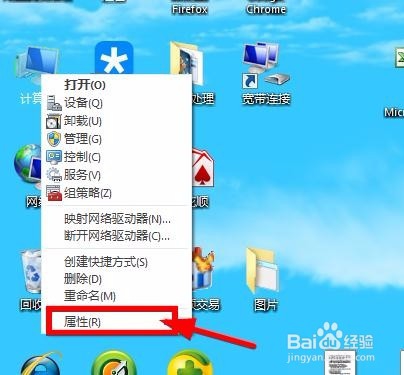
1、在桌面上找到“计算机”,鼠标右击“计算机”,并选择“属性”。如图:
解决Win7系统下USB插拔后无法再识别的问题

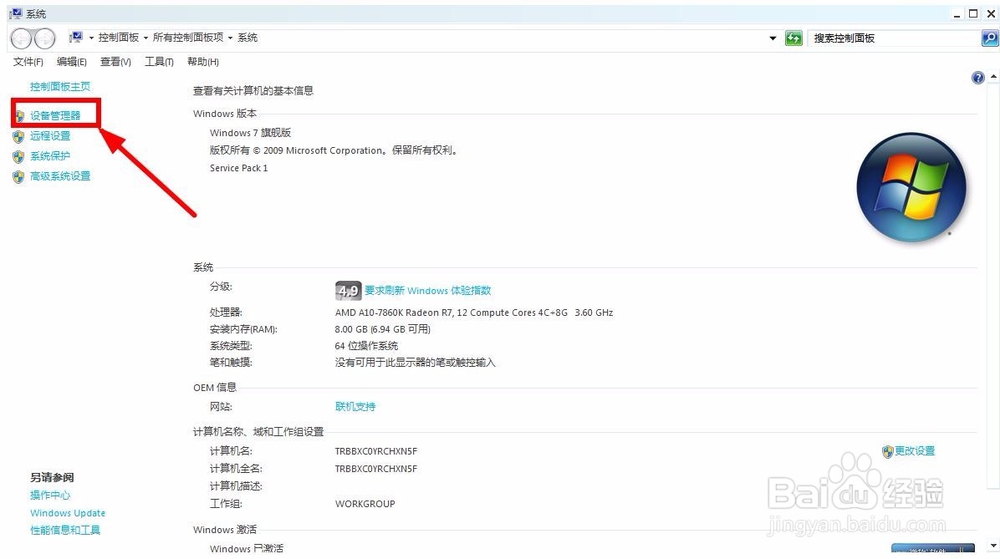
2、在弹出的电脑属性窗口中,单击“设备管理器项”项。如图:

解决Win7系统下USB插拔后无法再识别的问题

3、在“设备管理器”窗口中,鼠标左键双击展开“通用串行总线控制器”。

解决Win7系统下USB插拔后无法再识别的问题

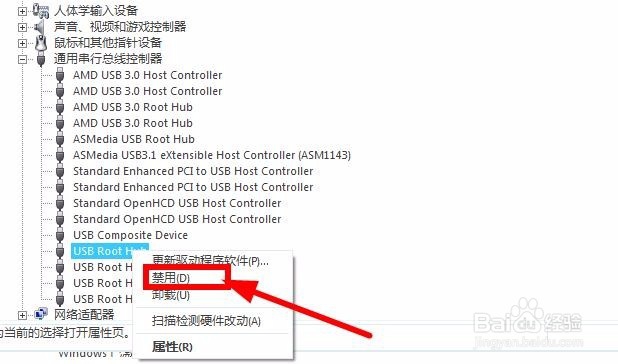
4、点击鼠标右键“USB Root Hub设备”,单击“禁用”,弹出的对话框,单击“是”,如图:
解决Win7系统下USB插拔后无法再识别的问题

解决Win7系统下USB插拔后无法再识别的问题

5、在被禁用的USB Root Hub设备图标有个向下的箭头,这是设备处于禁用的状态的标致。如图:

解决Win7系统下USB插拔后无法再识别的问题

6、再点击鼠标右键被禁用的“USB Root Hub设备”,单击“启用”即可。通过以上几步设置,就可以解决了USB设备插拔后无法再识别。如图:

解决Win7系统下USB插拔后无法再识别的问题

  • win10怎么一键网络共享
  • Win10系统域用户注册表如何编辑
  • 系统启动时禁止使用【F8】键的方法
  • Win10如何恢复修改msconfig设置后的重启提示
  • 统信Uos如何禁止自动下载更新
  • 热门搜索
    推特怎么玩 微信接龙怎么往下接 谷歌地球怎么用 内存条怎么装 怎么唱情歌 企业类别怎么填 扫描仪怎么用 k宝怎么用 泪沟怎么去除 左眼跳怎么回事