1、安装Ubuntu17.10系统,这里就不演示了。
然后就是去下载Wine,最新稳定版是3.0(有需要3.2开发版的也可以试试)


2、将下载好的wine-3.0.tar.xz文件使用归档管理器打开然后提取里面的文件到指定的地方。我将这个文件里的提取到桌面,进入提取好的文件夹内然后右键在终端打开

3、接着在终端里输入sudo su 回车,然后输入密码 回车
再输入./configure 回车
如果最后出现提示以下提示
Cannot build a 32-bit program, you need to install 32-bit development libraries
4、那就需要依次执行
sudo apt-get install gcc-multilib g++-multilib
sudo apt-get install xserver-xorg-dev:i386 libfreetype6-dev:i386
再次尝试./configure就不会看到这个提示了,但会出现如下图提示
此时需要执行apt-get install flex

5、接着会再次提示缺少bison
照样执行apt-get install bison

6、到了这里就可以再次执行./configure
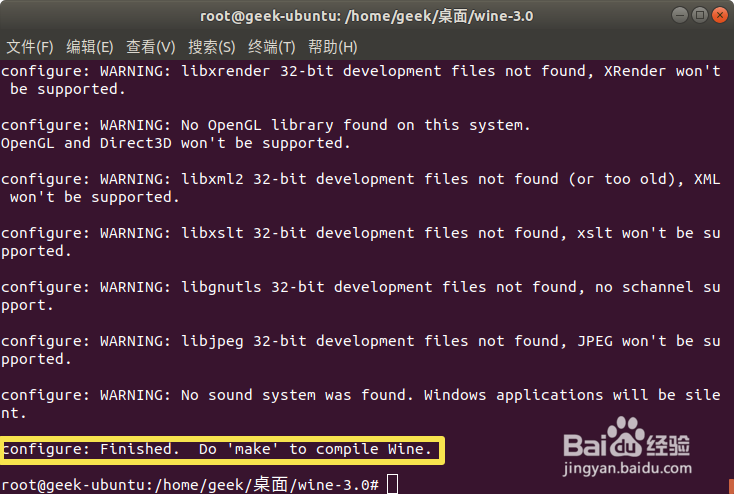
看到下图就说明成功配置好了,然后接着输入make
7、这里就需要等了,我的是6代处理器四核8线程大概需要等30分钟左右。具体时间看电脑配置了
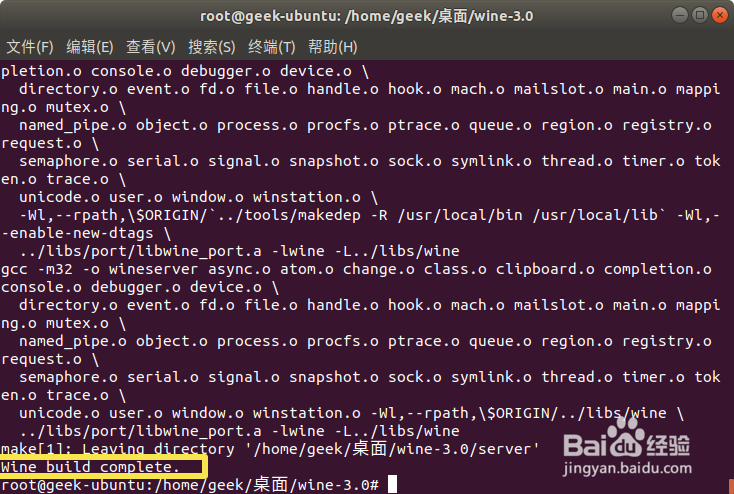
8、显示完成以后执行make install进行安装
安装完以后输入winecfg进入配置界面,但是我在中文环境下会出现文字显示不全
出现设置界面的按钮一直点右边的就可以了
直到出现下图界面就基本配置好了

9、此时可以从windows系统的路径下(系统盘>windows>Fonts)找到如下2个字体文件
simsun.ttc simsunb.ttf
接着打开文件管理器

10、在这个界面使用快捷键 Ctrl + H就可以显示隐藏的文件

11、然后将上面的2个字体文件丢入目录
.wine > drive_c(这个有可能名称有点差别) >windows>fonts 目录下
此时在终端里输入winecfg中文就能够正常显示了

