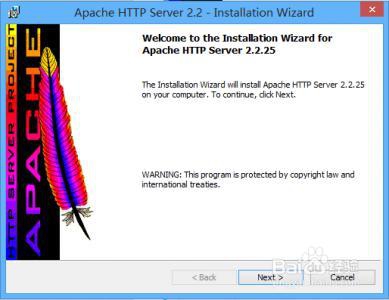
1、百度搜素下载Apache安装包,下载后双击打开安装包文件,首先看到的是欢迎界面,不用管它,直接点击“Next”,如下图所示:
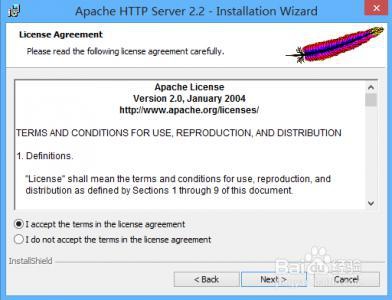
2、接受条款,点击“Next”,如下图所示:
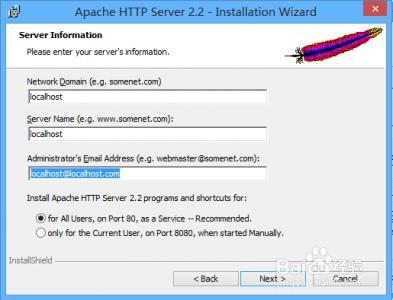
3、直到出现下面画面。在这里主要配置Network Domain、Server Name、Email地址以及Apache服务的占用端口,默认为80端口,你可以根据需要设置为其他端口,然后点击“Next”。Apache的安装目录你可以使用默认目录或根据需要自行选择安装目录,如下图所示:
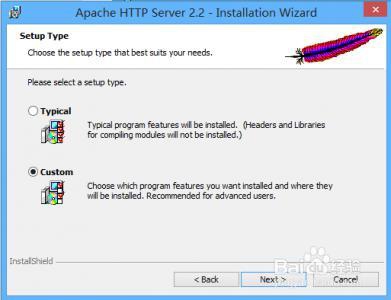
4、选择自定义,然后点击“Next”,如下图所示:
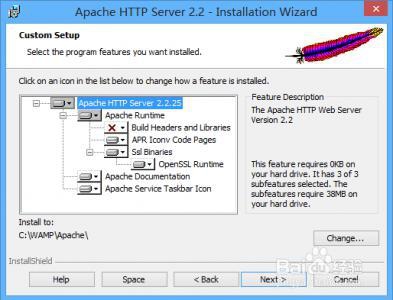
5、这一步,我们不用管去其它的,只需调整下下安装路径就行了,安装到WAMP/Apache/目录下,然后点击“Next”,如下图所示:
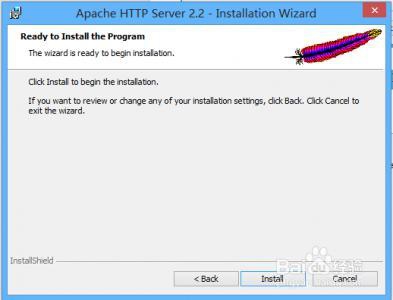
6、点击“Install”,如下图所示:
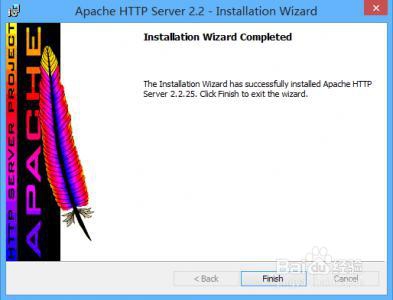
7、最后点击“Finish”完成安装,如下图所示:
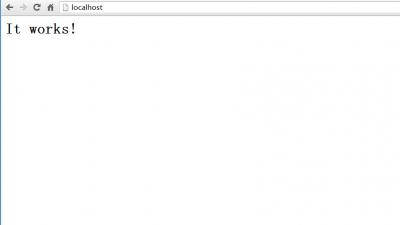
8、在电脑的右下角找Apache的图标,启动Apache。然后再浏览器里输入http://localhost/(或http://localhost:80/),如出现It Works!,那就说明Apache安装成功了,如下图所示: